1、打开Word 2007文档,把上下左右页边距均设为2cm,如图。

2、在工具栏上选择【插入】-【表格】-【插入表格】,插入一个20行 1列的表格,如图。


3、选中表格,右击鼠标,选择【表格属性】,在弹出的对话框中,选择【行】选项卡,把行的高度设置为固定值,1.2cm(用于演示可以调整),然后点击确定,如图。


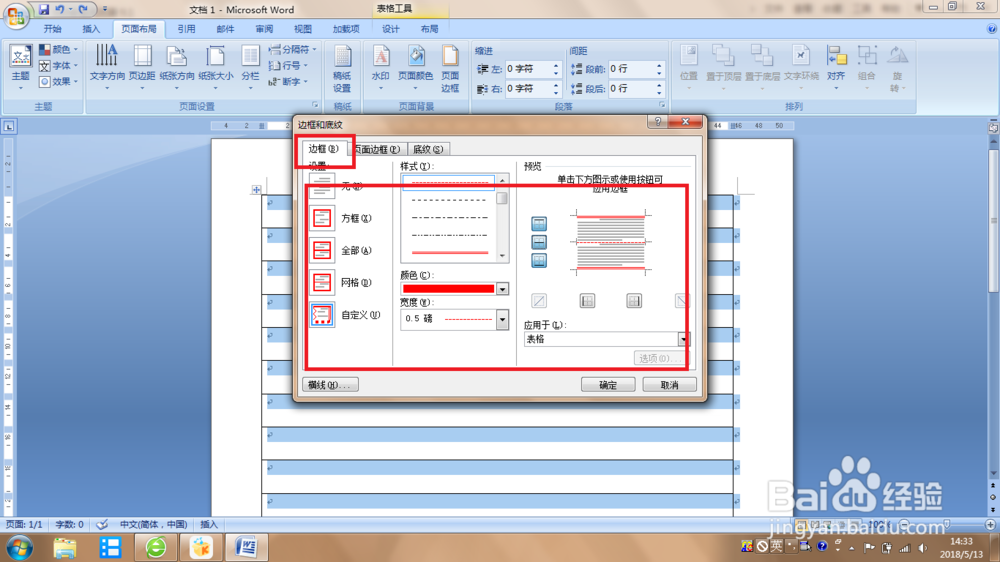
4、选中表格,选择页面布局下的【页面边框】,选择【边框】选项卡,对表格的边框进行设置,如图。

5、选择【插入】-【页眉】,选择一个页眉的形式,如图。

6、查看设置的效果。

时间:2026-04-25 15:13:56
1、打开Word 2007文档,把上下左右页边距均设为2cm,如图。
2、在工具栏上选择【插入】-【表格】-【插入表格】,插入一个20行 1列的表格,如图。
3、选中表格,右击鼠标,选择【表格属性】,在弹出的对话框中,选择【行】选项卡,把行的高度设置为固定值,1.2cm(用于演示可以调整),然后点击确定,如图。
4、选中表格,选择页面布局下的【页面边框】,选择【边框】选项卡,对表格的边框进行设置,如图。
5、选择【插入】-【页眉】,选择一个页眉的形式,如图。
6、查看设置的效果。
