PPT2013中如何既显示柱形图又显示具体数据

 时间:2026-04-24 00:46:25

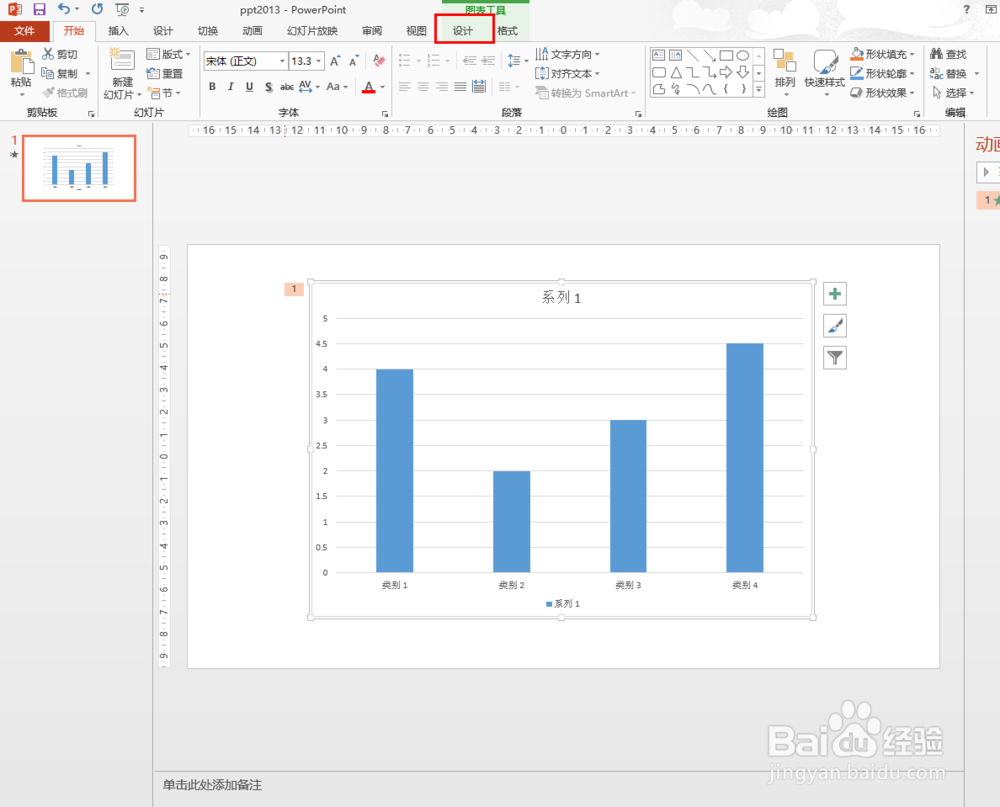
1、打开ppt文档,选择图表

PPT2013中如何既显示柱形图又显示具体数据

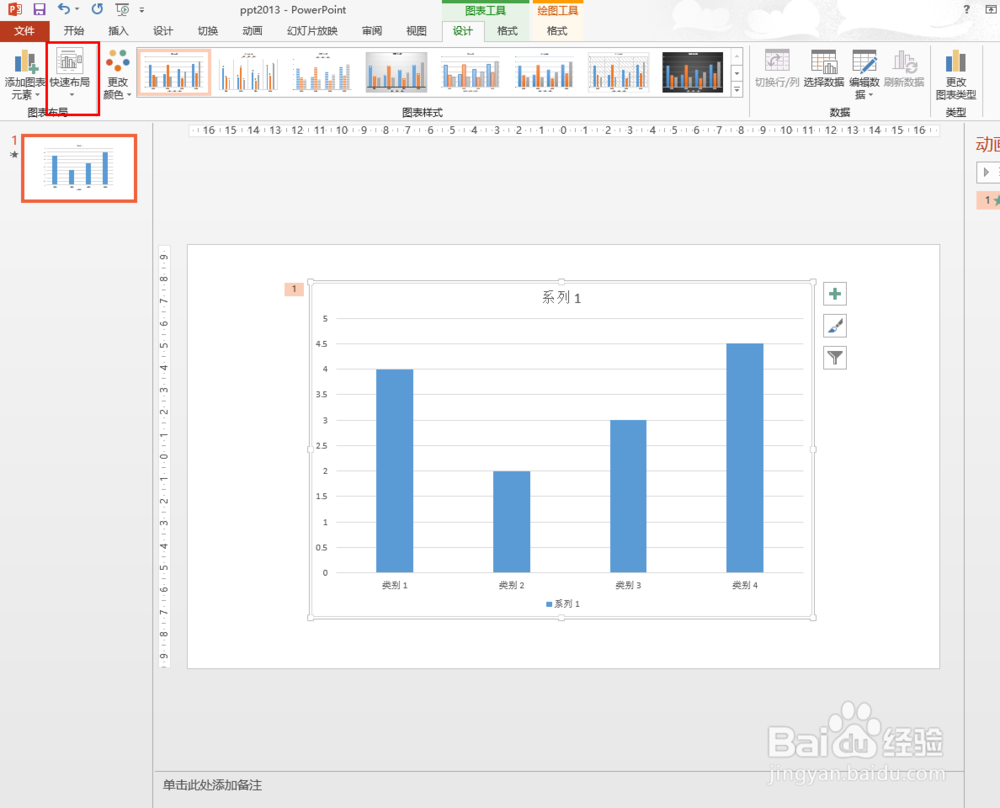
2、点击“设计”功能

PPT2013中如何既显示柱形图又显示具体数据

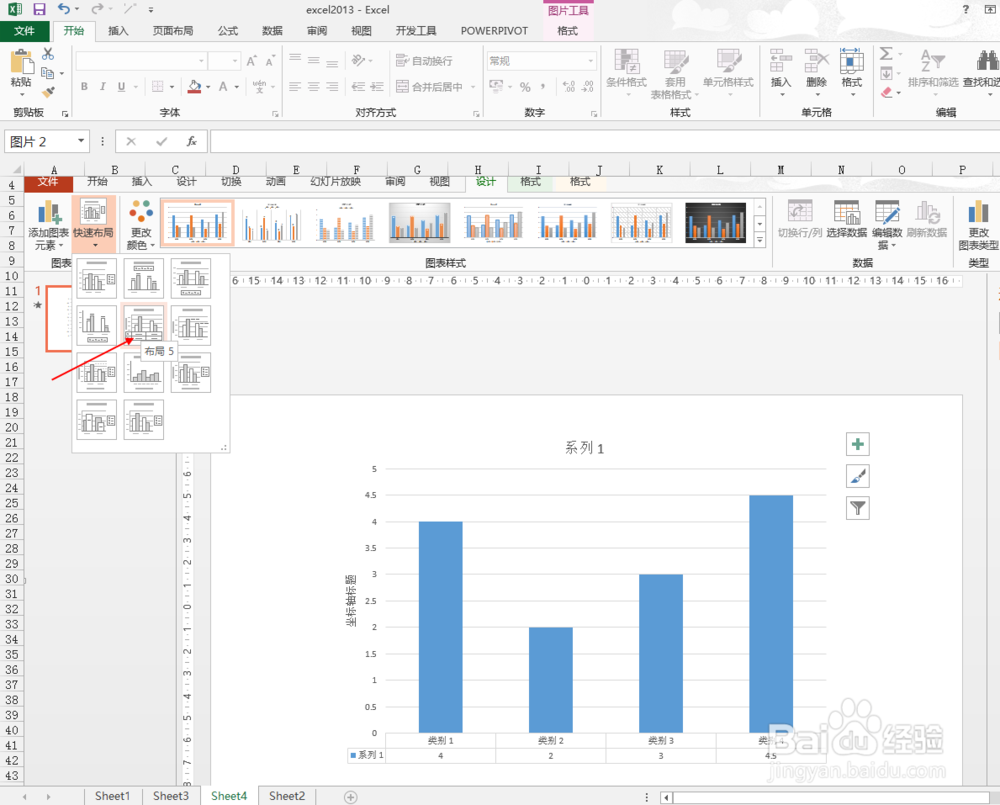
3、选择其中的“快速布局”功能

PPT2013中如何既显示柱形图又显示具体数据

4、选择布局5,如下图所示

PPT2013中如何既显示柱形图又显示具体数据

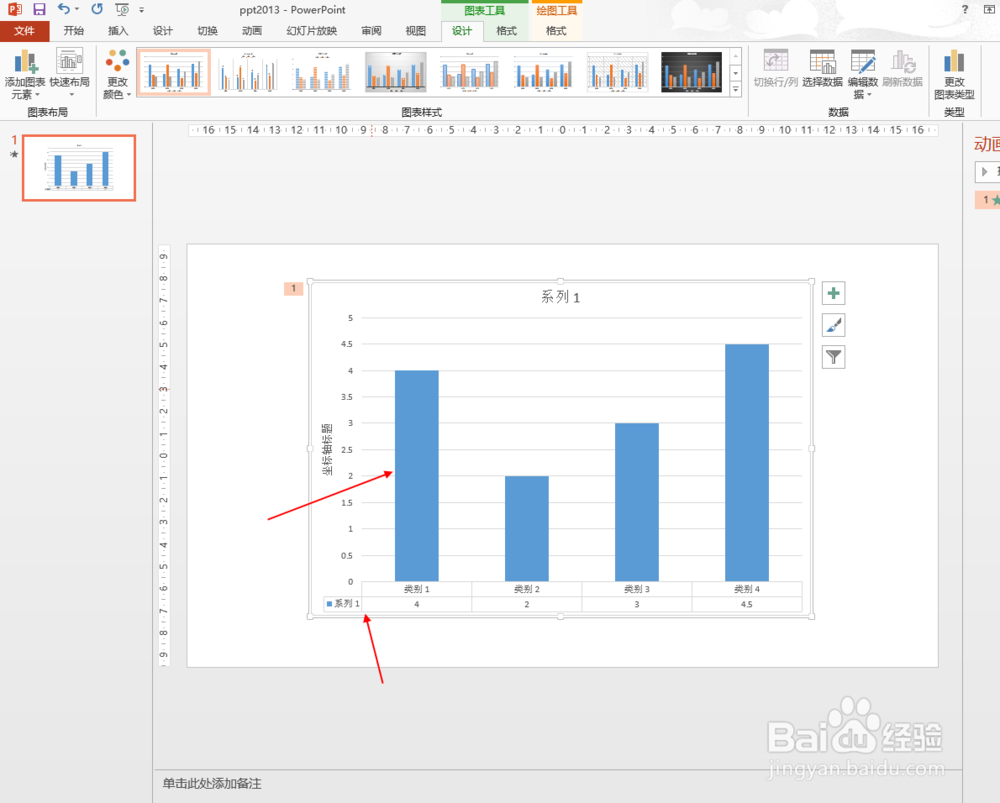
5、此时我们即可以在上方看到柱形图又可以在下方看到数据

PPT2013中如何既显示柱形图又显示具体数据

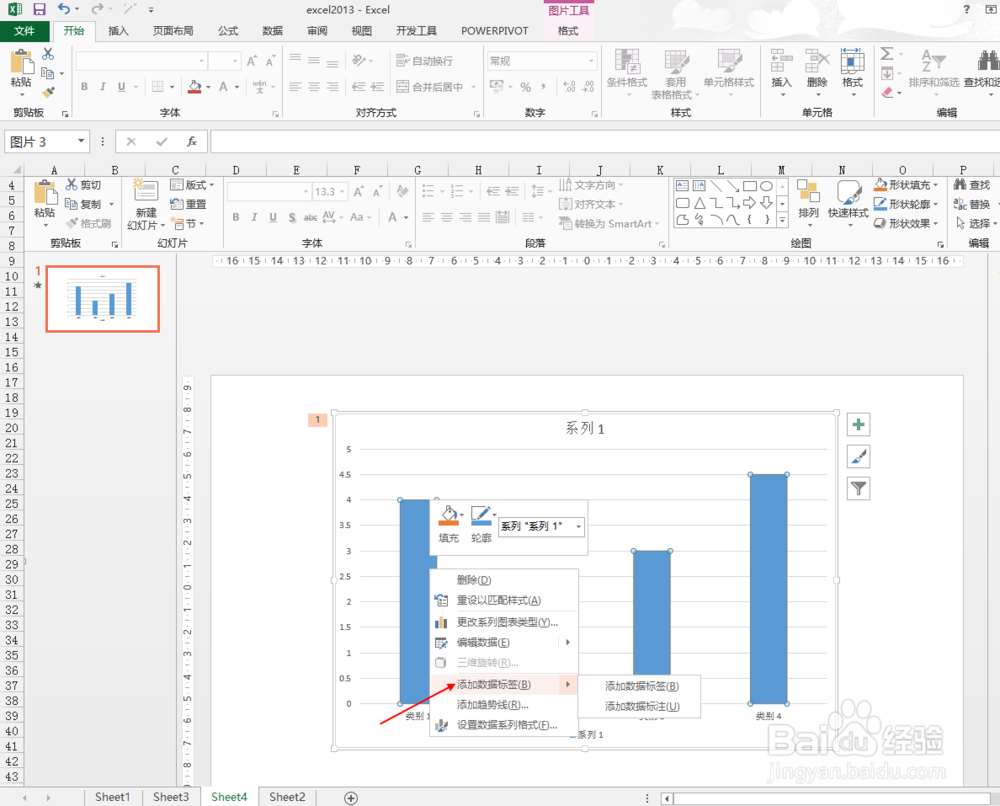
1、点击“添加数据标签”功能

PPT2013中如何既显示柱形图又显示具体数据

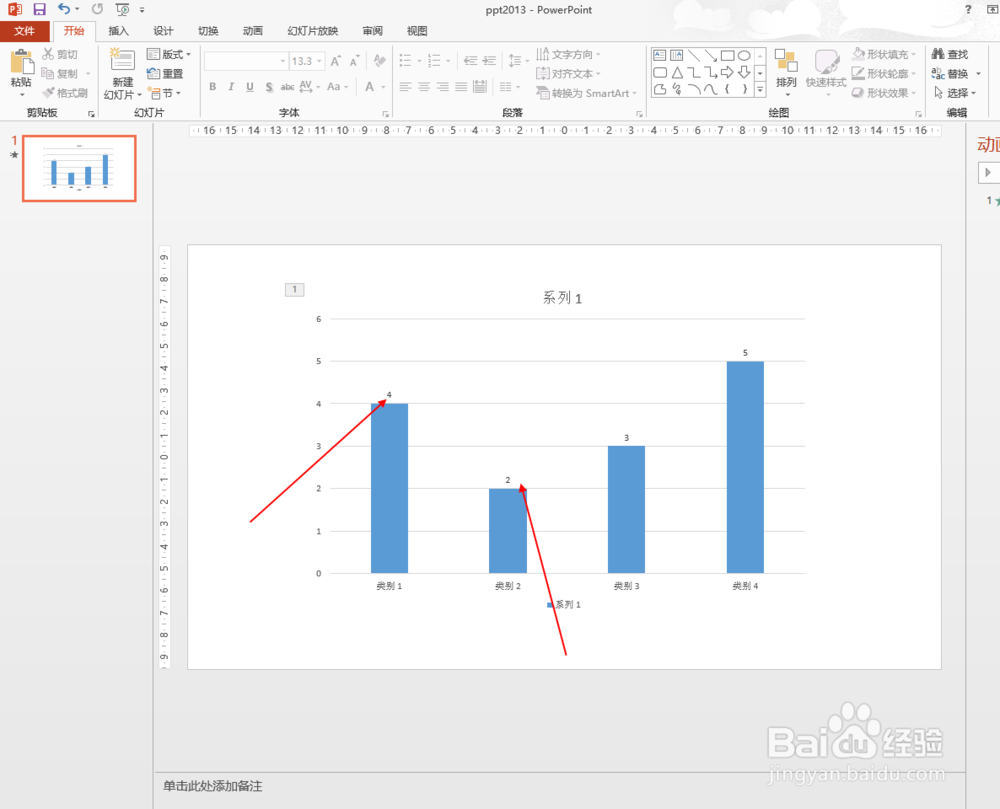
2、也可以实现数据的显示,如下图所示

PPT2013中如何既显示柱形图又显示具体数据

  • 柱状图从高到低排序
  • excel柱状图怎么调整柱子宽度
  • excel2007怎么将两张图片组合在一起
  • Excel如何在堆积柱形图中显示合计值
  • Excel中制作变色柱形图
  • 热门搜索
    护林防火手抄报 放飞梦想手抄报图画 民族精神代代传手抄报 小学消防手抄报大全 918事变手抄报 读书小报手抄报图片 国庆节手抄报资料 我爱科学手抄报内容 成长足迹手抄报内容 中华美德手抄报