1、我们打开一个测试文档,文字链接下是有带下划线链接的。
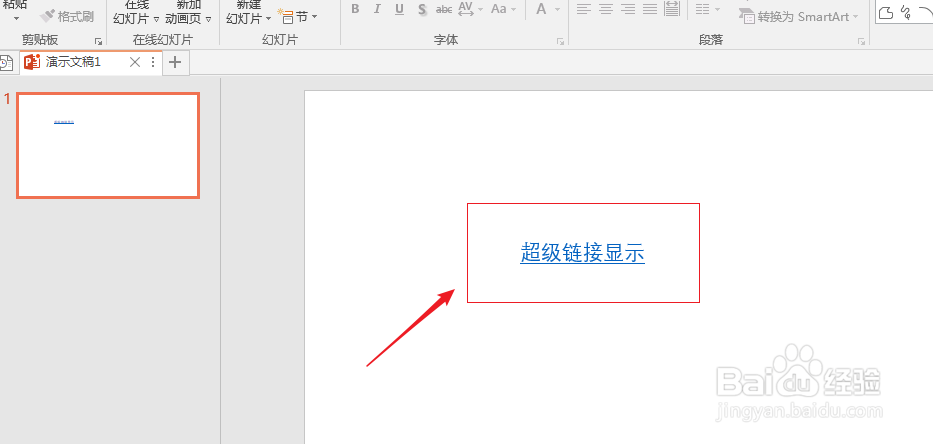
2、我们框选文字部分,文字变灰色。
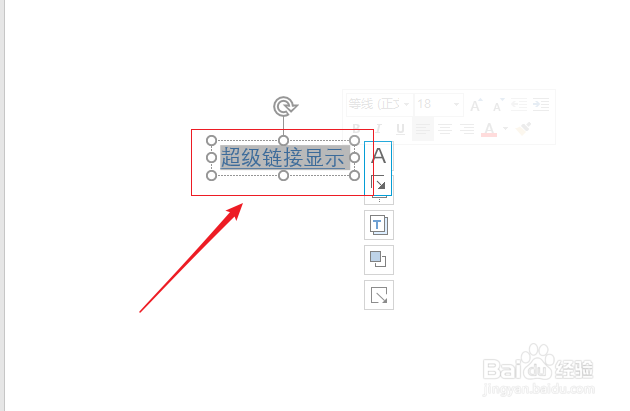
3、点击右键,选择【取消链接】

4、返回后文字链接没有了,已经取消。
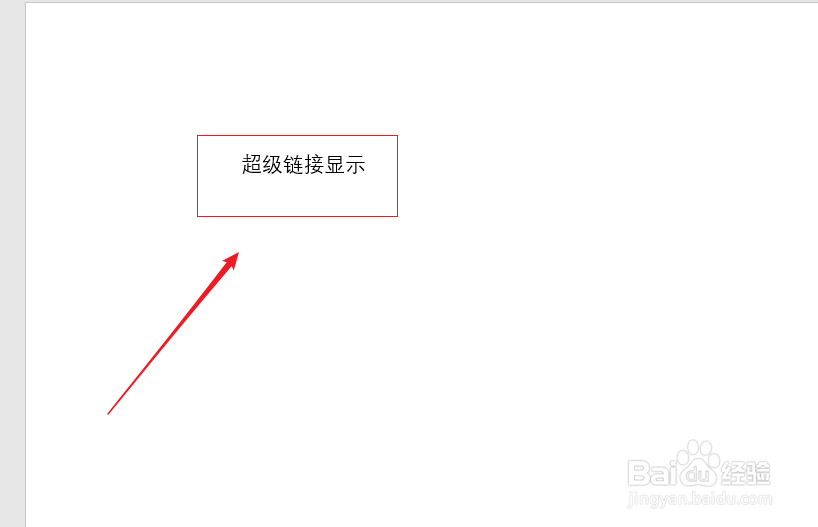
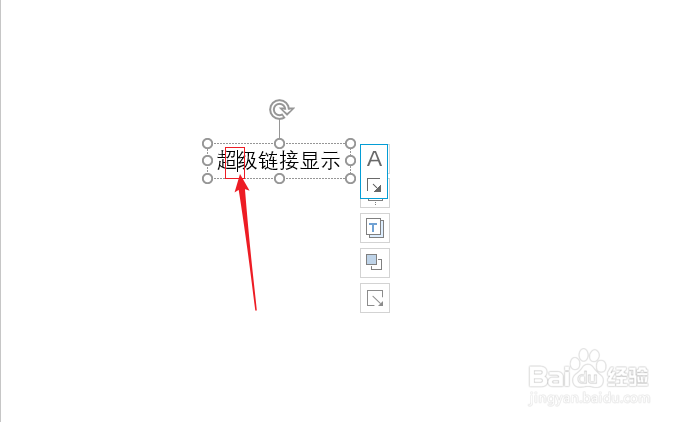
5、点击文字框部分,注意一定要点击边框。如果点击文字会有一个竖的小图标。
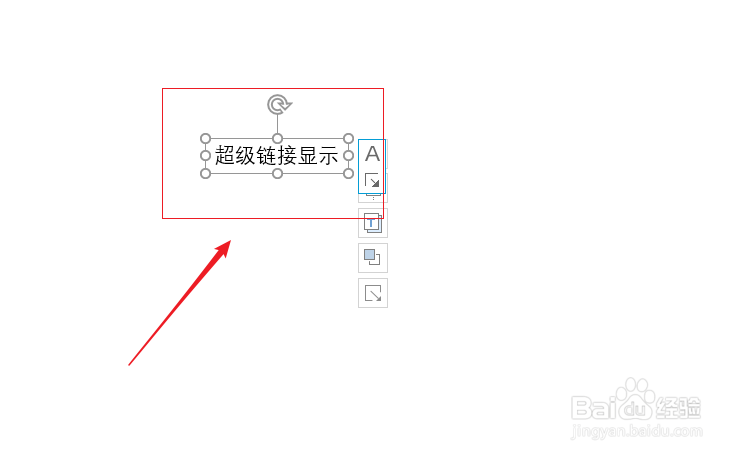
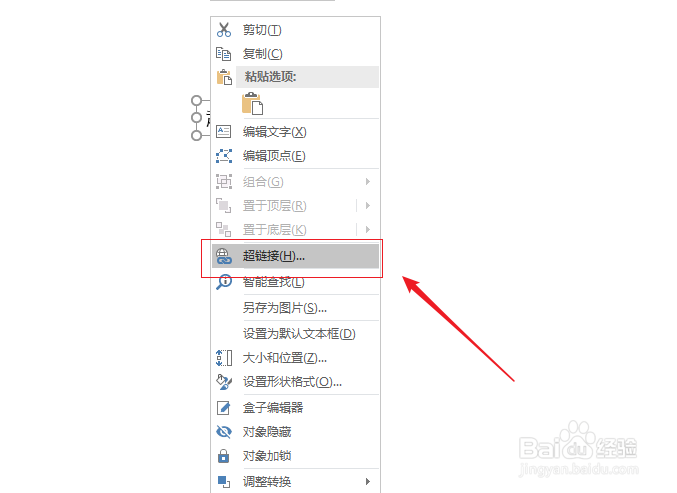
6、点击右键,选择【超链接】
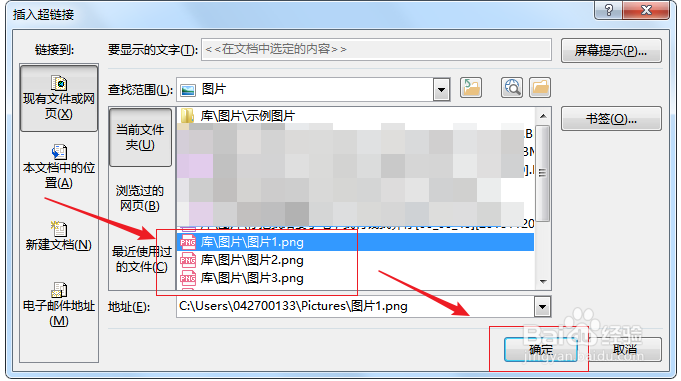
7、选择一个链接路径文件后点击【确定】
8、点击右下的播放按钮。
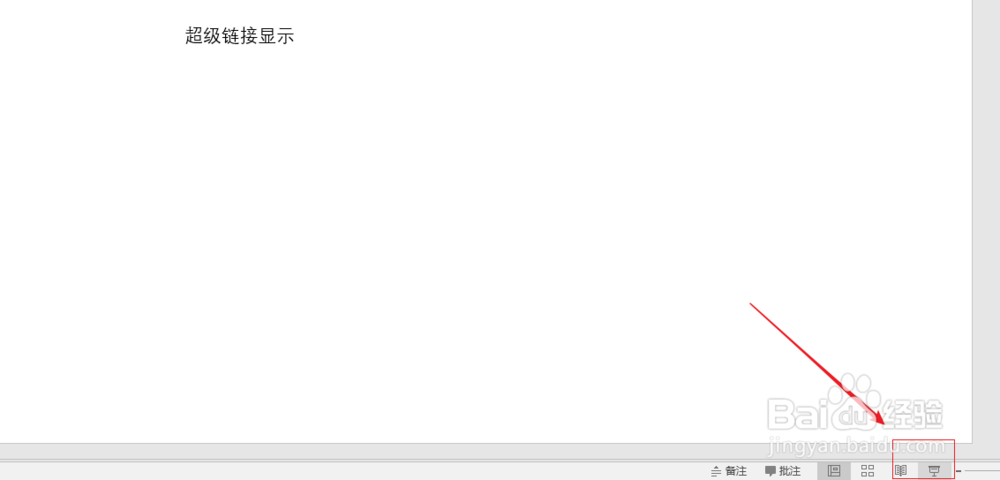
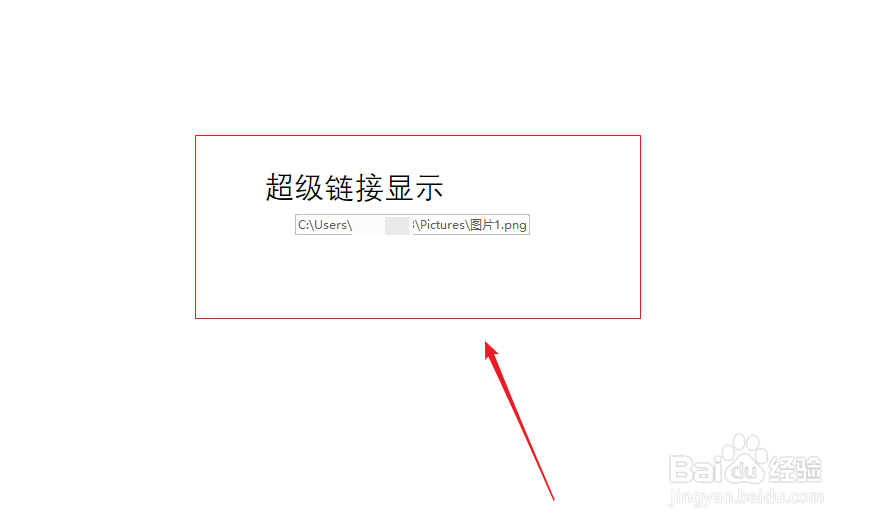
9、我们可以看到已经没有链接了,鼠标放上去可以看到链接的文件名,说明已经可以了。
时间:2026-05-02 08:27:05
1、我们打开一个测试文档,文字链接下是有带下划线链接的。
2、我们框选文字部分,文字变灰色。
3、点击右键,选择【取消链接】
4、返回后文字链接没有了,已经取消。
5、点击文字框部分,注意一定要点击边框。如果点击文字会有一个竖的小图标。
6、点击右键,选择【超链接】
7、选择一个链接路径文件后点击【确定】
8、点击右下的播放按钮。
9、我们可以看到已经没有链接了,鼠标放上去可以看到链接的文件名,说明已经可以了。
