如何用Excel制作图章?

 时间:2026-02-14 08:07:51

1、首先打开Excel,点击“插入形状”命令。

如何用Excel制作图章?

2、选择“椭圆形”,按住shift键绘制一个正圆形。

如何用Excel制作图章?

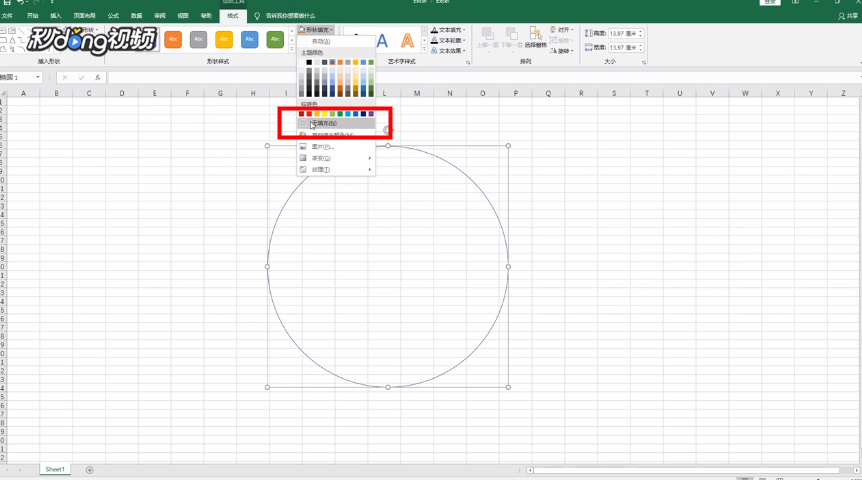
3、设置为正圆形的形状填充为“无颜色填充”。

如何用Excel制作图章?

4、设置形状轮廓为红色,粗细为三磅。

如何用Excel制作图章?

5、插入艺术字命令选择第一个。

如何用Excel制作图章?

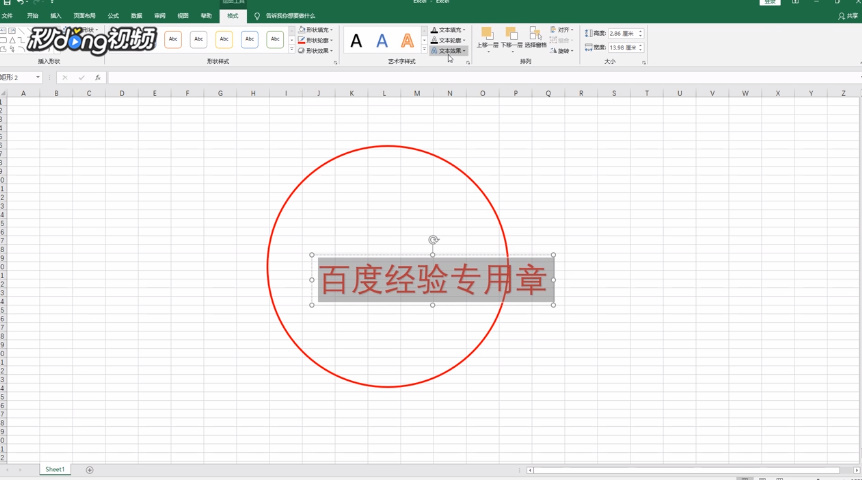
6、接着输入文字内容,设置字体颜色为红色。

如何用Excel制作图章?

7、选择“艺术字样式”中“文本效果”命令。

如何用Excel制作图章?

8、选择“转换”中的“跟随”命令,调整形状。

如何用Excel制作图章?

9、再次执行插入命令,点击“五角星”,

如何用Excel制作图章?

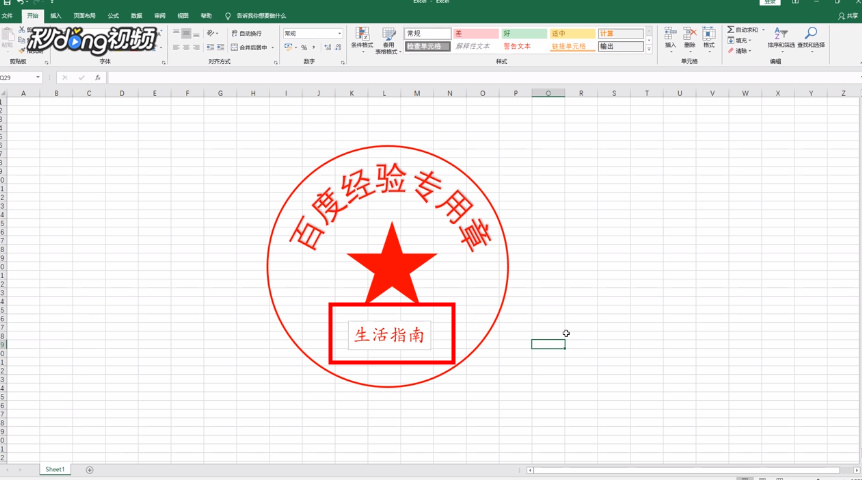
10、设置填充颜色和轮廓均为红色,调节大小。

如何用Excel制作图章?

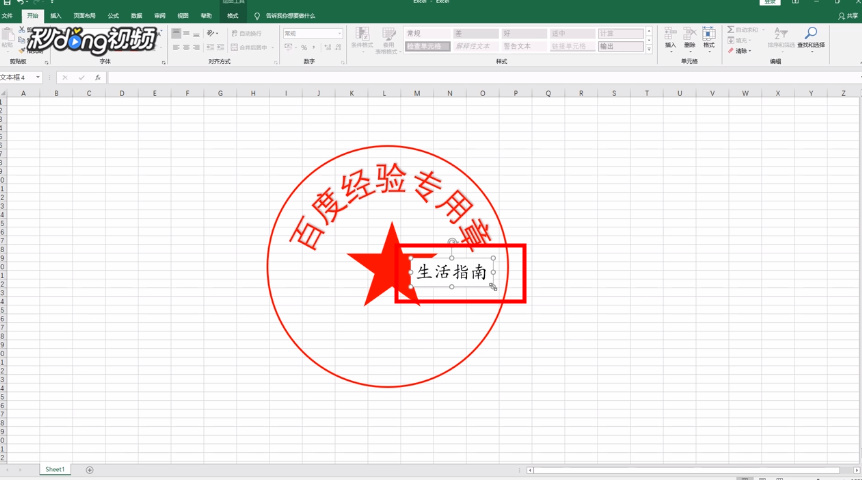
11、插入文本框,输入文字内容。

如何用Excel制作图章?

12、设置字体为楷体,字号为30,颜色为红色。

如何用Excel制作图章?

  • excel制作公章
  • 如何用Excel制作电子公章?
  • excel中设置印章透明显示
  • 在Excel中怎么制作印章?
  • 电子透明印章尺寸规格怎么调节
  • 热门搜索
    建队日手抄报 小学生三年级手抄报 国学经典手抄报图片 安全教育日手抄报内容 数学手抄报内容大全 反对邪教的手抄报 手抄报插图简单又漂亮 重阳节最漂亮手抄报 手抄报a4版面设计图 有关感恩的手抄报