1、按“Alt”键,将视频复制成三份,选中三个视频轨道,点击“视频效果”,点击“图像控制”,双击“颜色平衡”,选择轨道一。

2、将“颜色平衡”中红色、绿色改为“0”,将轨道二和轨道三红色蓝色改为“0”。
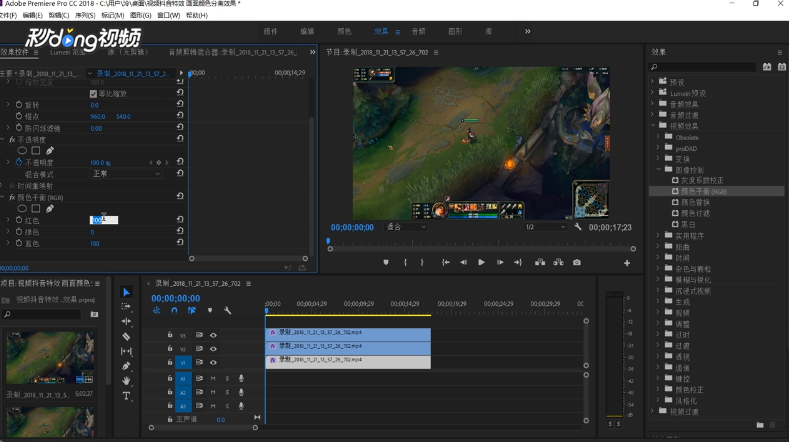
3、将轨道二和三的混合模式改为“滤色”。

4、选中视频轨道二和三,可以根据自己喜好调节其缩放和位置。
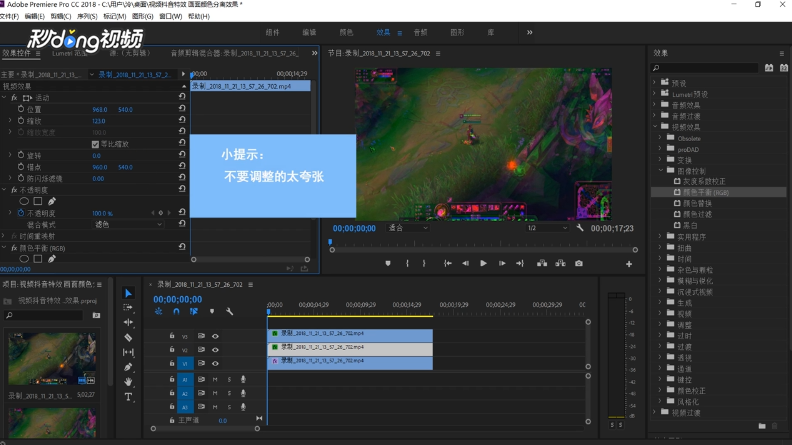
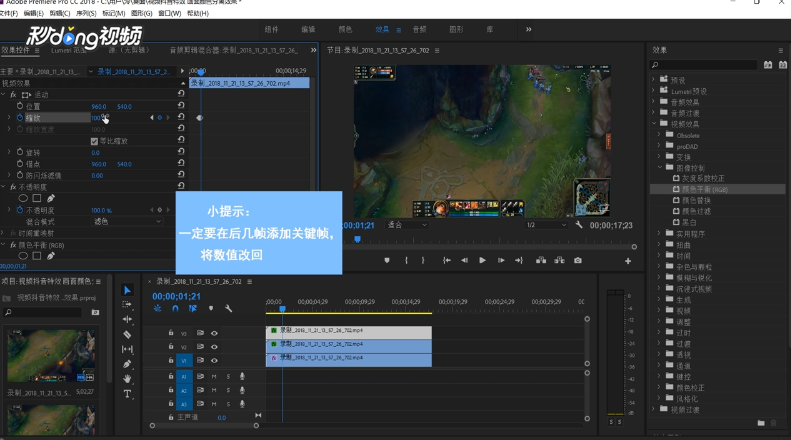
5、如果想要RGB颜色出现振动效果,需要手动添加关键帧,选择某一轨道添加缩放帧,向后移动两帧,改为“120”。

6、向后移动四帧,改回“100”,位置关键帧同理。
时间:2026-04-23 10:08:47
1、按“Alt”键,将视频复制成三份,选中三个视频轨道,点击“视频效果”,点击“图像控制”,双击“颜色平衡”,选择轨道一。
2、将“颜色平衡”中红色、绿色改为“0”,将轨道二和轨道三红色蓝色改为“0”。
3、将轨道二和三的混合模式改为“滤色”。
4、选中视频轨道二和三,可以根据自己喜好调节其缩放和位置。
5、如果想要RGB颜色出现振动效果,需要手动添加关键帧,选择某一轨道添加缩放帧,向后移动两帧,改为“120”。
6、向后移动四帧,改回“100”,位置关键帧同理。
