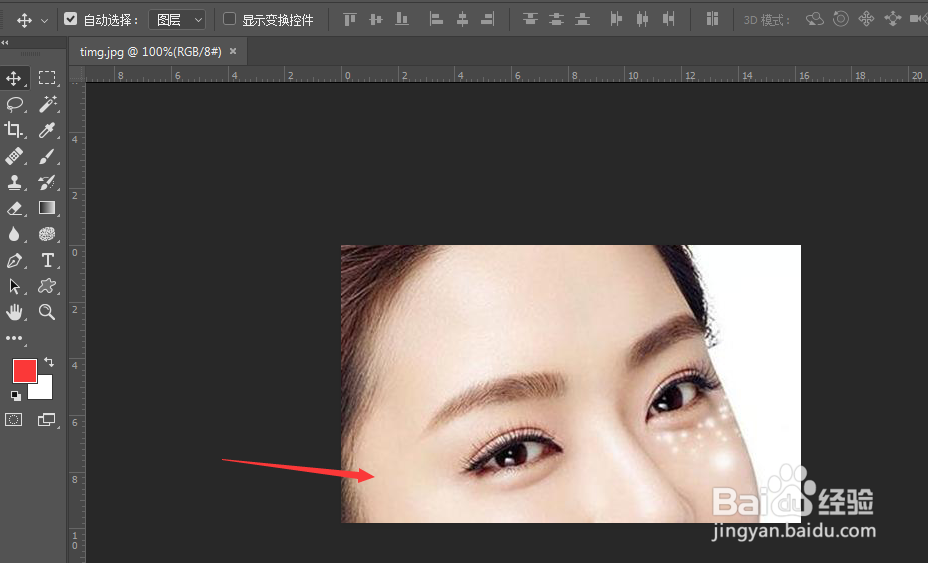
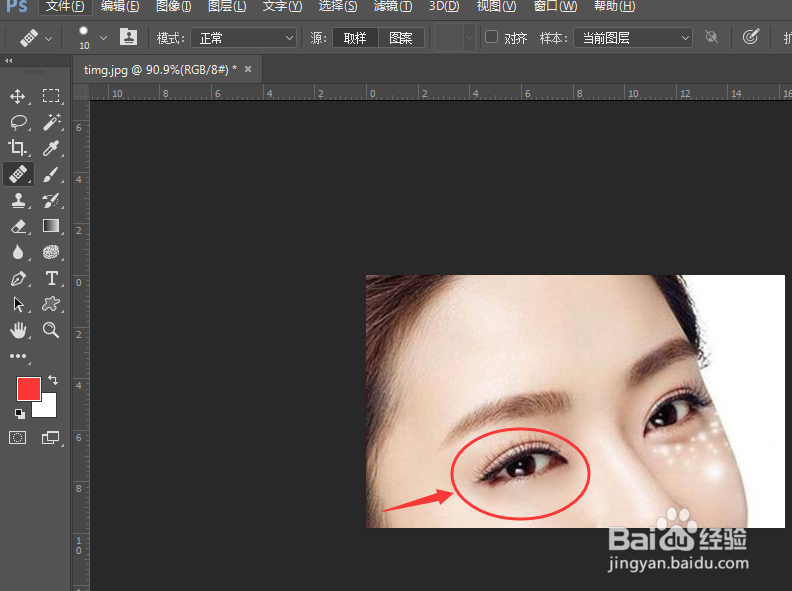
1、如图,将一张素材图片弄进PS中,
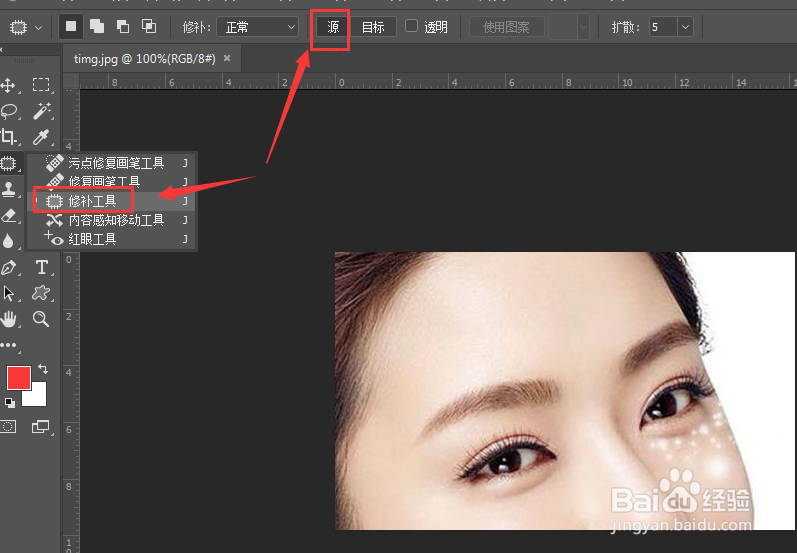
2、然后对图像进行复制,选择工具中的修补工具,将属性栏中的设置为源
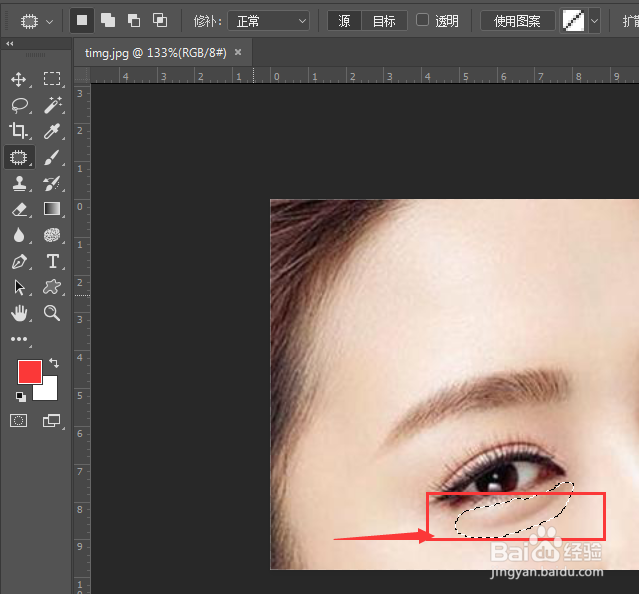
3、然后在眼睛的眼袋部分,将眼袋部分选中,如图
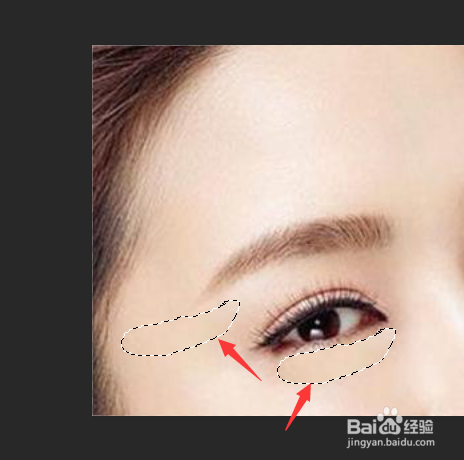
4、将选中的部分,直接移动到脸部其他光滑处,这样选中的部分就会和之后的部分相融合了
5、然后再选中修复画布工具,对眼睛部分进行细致修饰

6、按住alt键在光滑处吸取,然后在眼袋部分涂抹,

7、最后效果如图所示。
时间:2026-04-23 04:06:08
1、如图,将一张素材图片弄进PS中,
2、然后对图像进行复制,选择工具中的修补工具,将属性栏中的设置为源
3、然后在眼睛的眼袋部分,将眼袋部分选中,如图
4、将选中的部分,直接移动到脸部其他光滑处,这样选中的部分就会和之后的部分相融合了
5、然后再选中修复画布工具,对眼睛部分进行细致修饰
6、按住alt键在光滑处吸取,然后在眼袋部分涂抹,
7、最后效果如图所示。
