1、一.首先介绍用电池情况下如何关闭
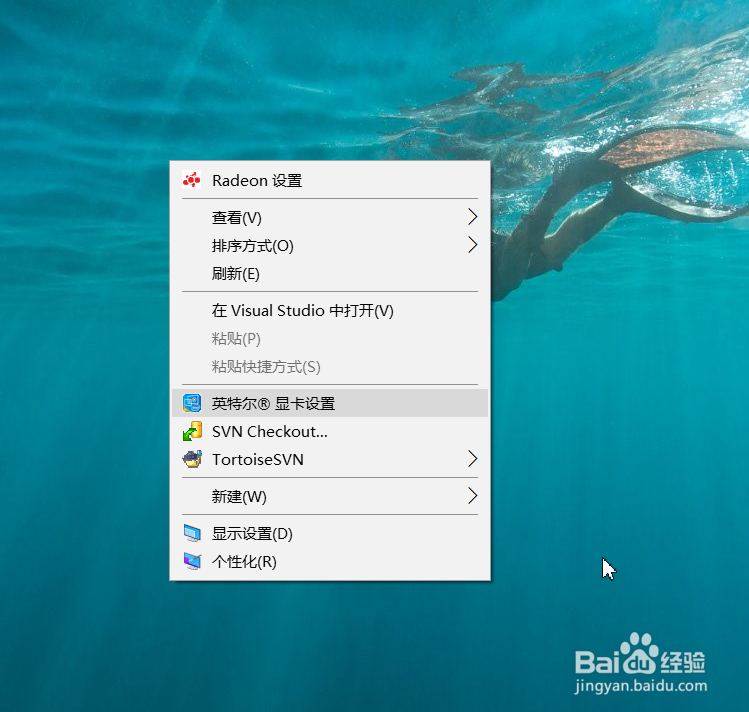
1.1 右键桌面-英特尔显卡设置
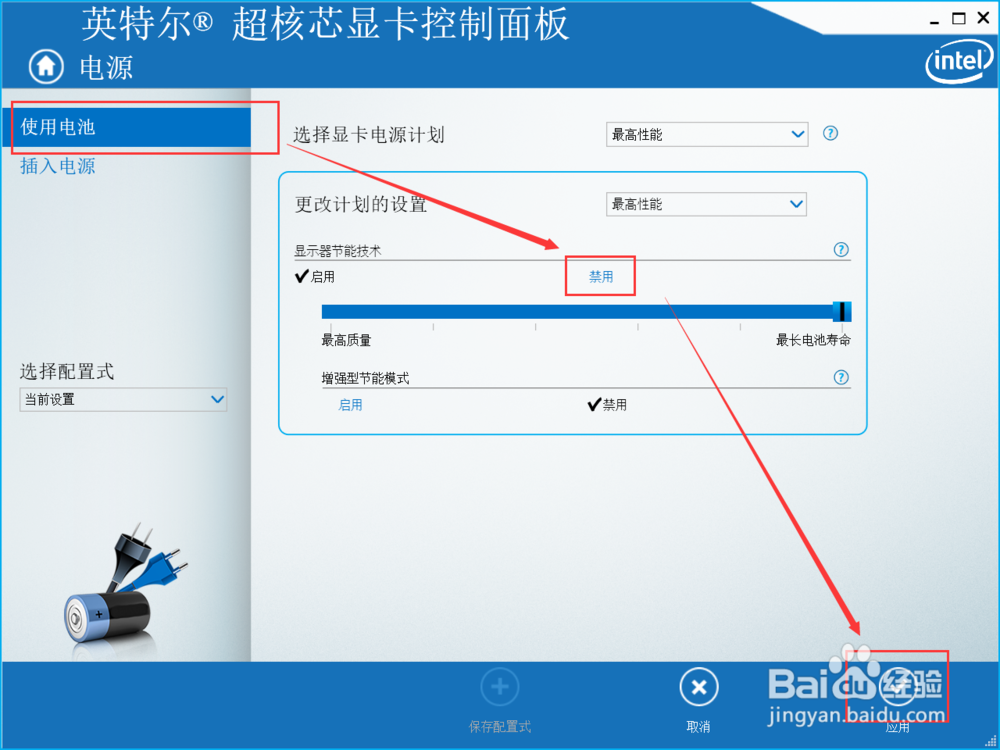
2、1.2禁用
3、二.充电情况下如何关闭
2.1按下电脑windows+R键,输入services.msc,如果报错了,那就需要找回组策略,请参考该篇文章

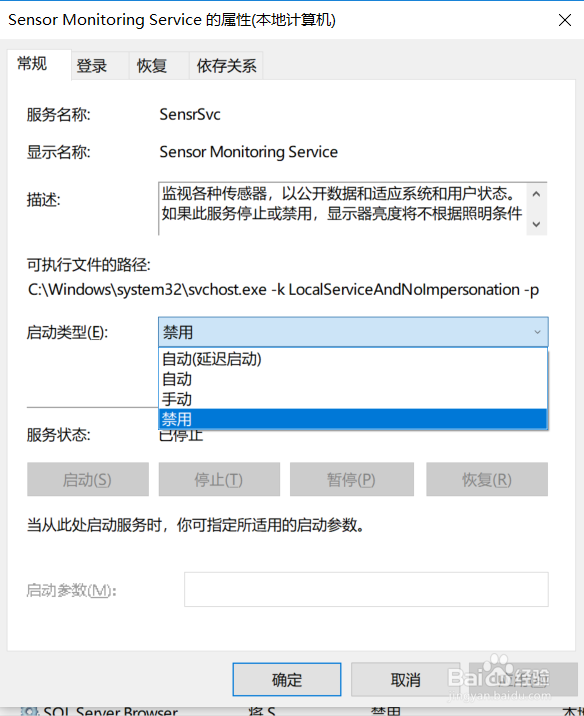
4、2.2找到Sensor Monitoring service,右键属性,禁用,重启电脑。

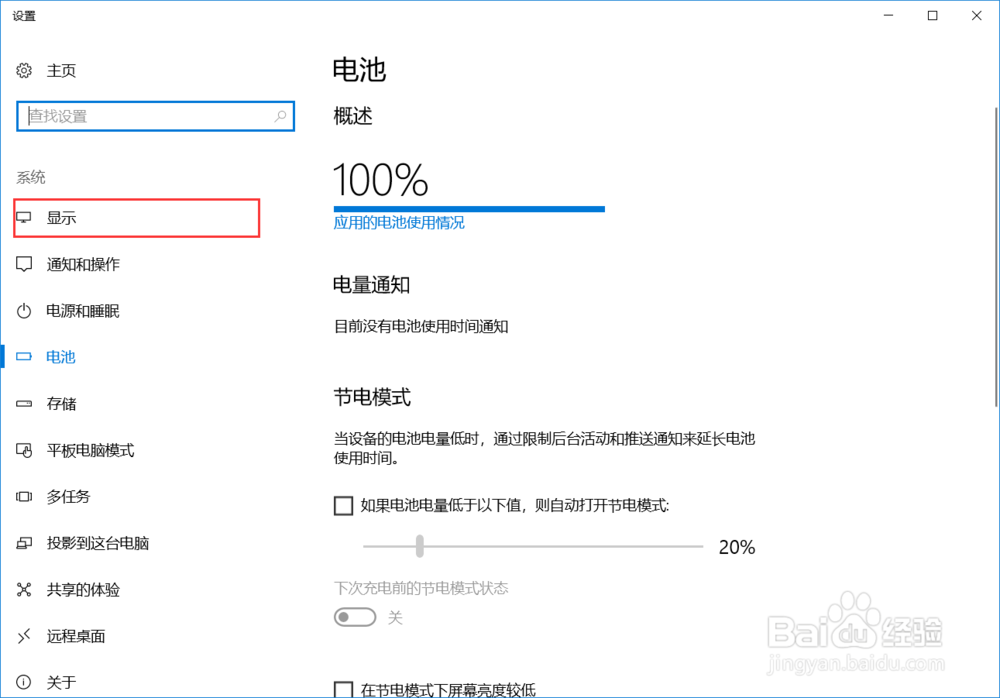
5、重启就可以调整到自己需要的亮度


时间:2026-04-22 13:38:10
1、一.首先介绍用电池情况下如何关闭
1.1 右键桌面-英特尔显卡设置
2、1.2禁用
3、二.充电情况下如何关闭
2.1按下电脑windows+R键,输入services.msc,如果报错了,那就需要找回组策略,请参考该篇文章
4、2.2找到Sensor Monitoring service,右键属性,禁用,重启电脑。
5、重启就可以调整到自己需要的亮度
