1、重启电脑后开机画面是这个,这时候连按F2

2、这时进入BIOS里面,下图是BIos画面

3、进入BIOS页面之后左右箭头移动亮条选择boot
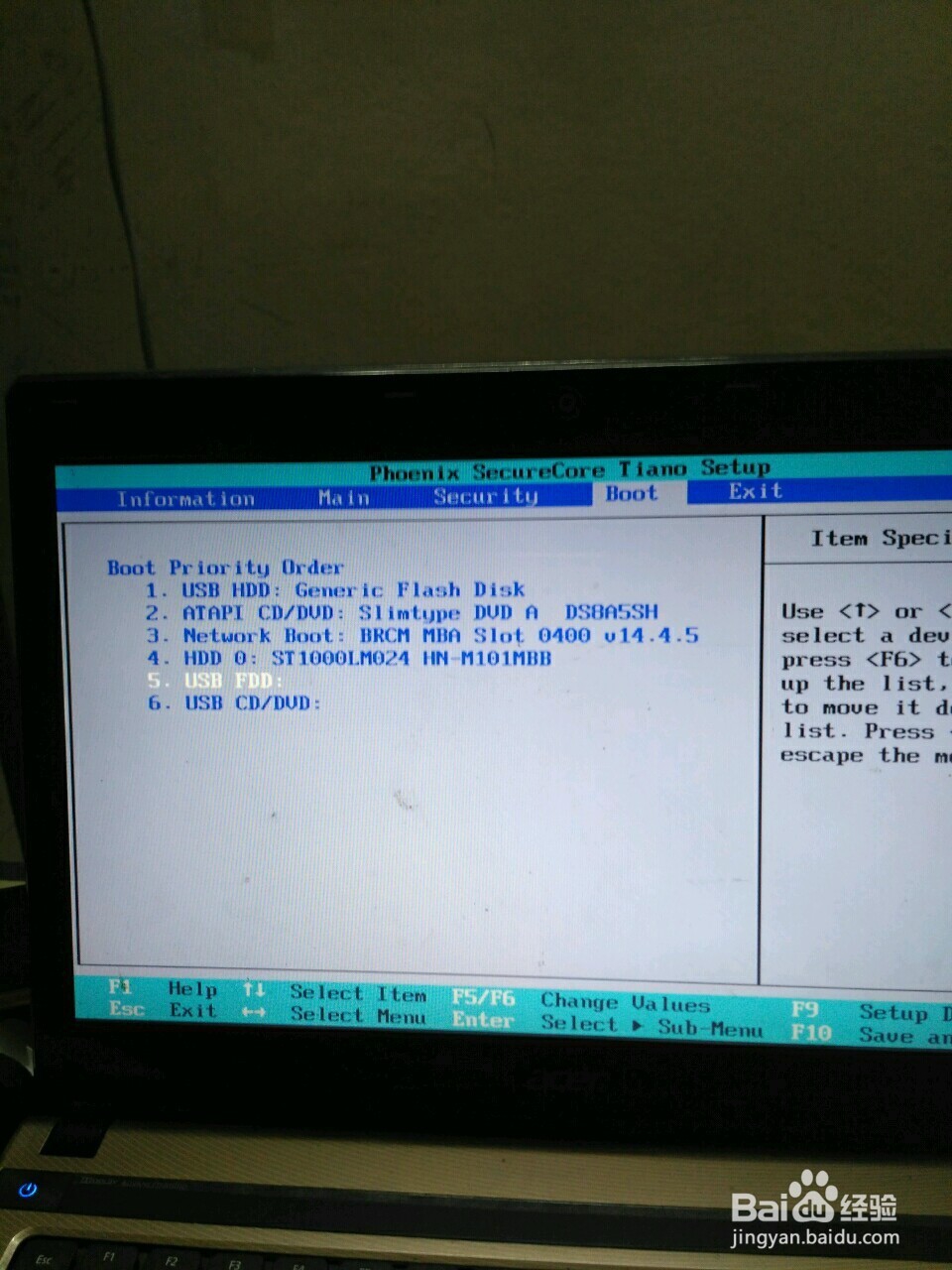
4、上下箭头移动亮条,F5和F6切换位置,将USB hdd切到第一选项

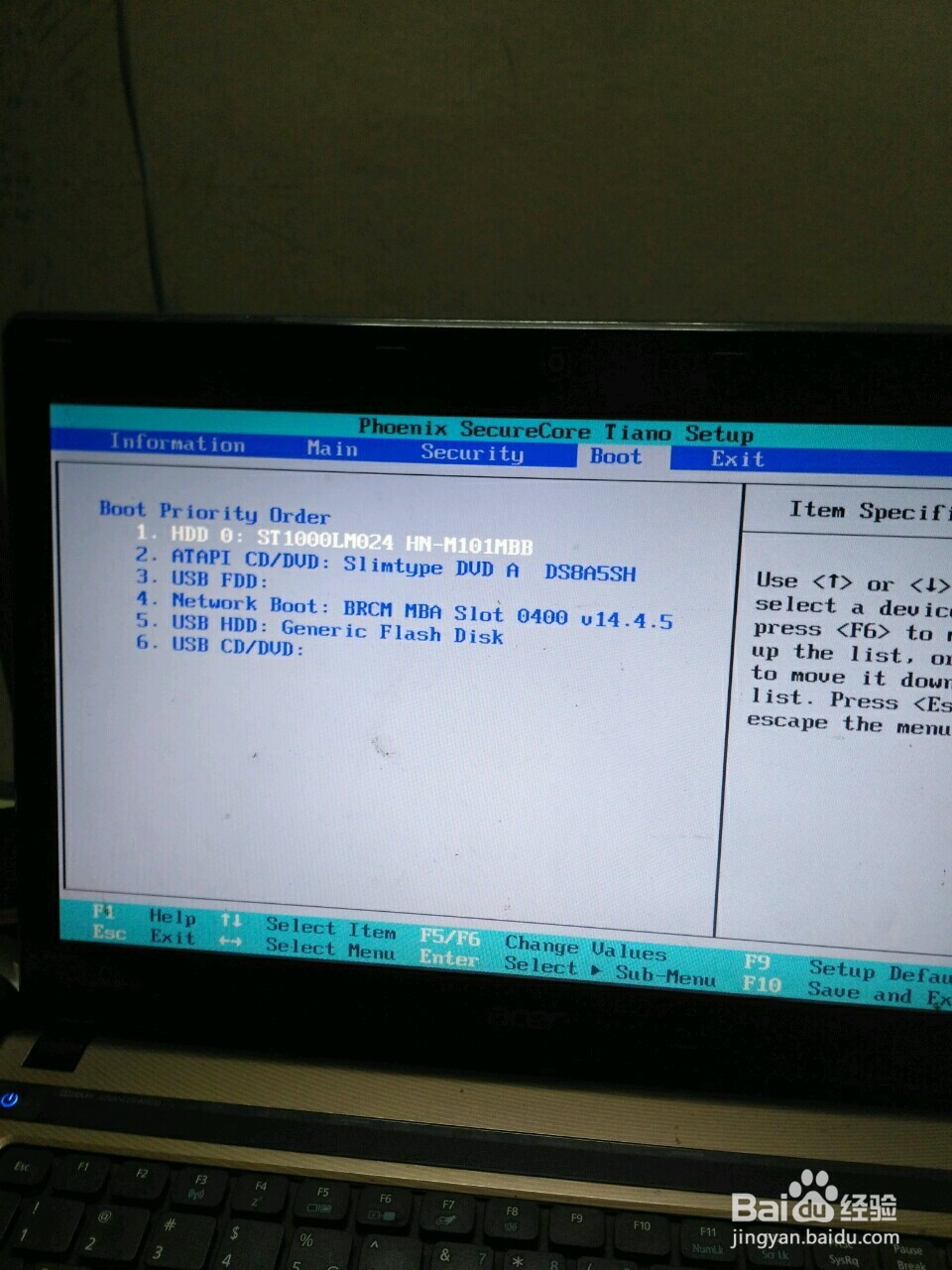
5、切换好以后F10保存,直接回车。如下图
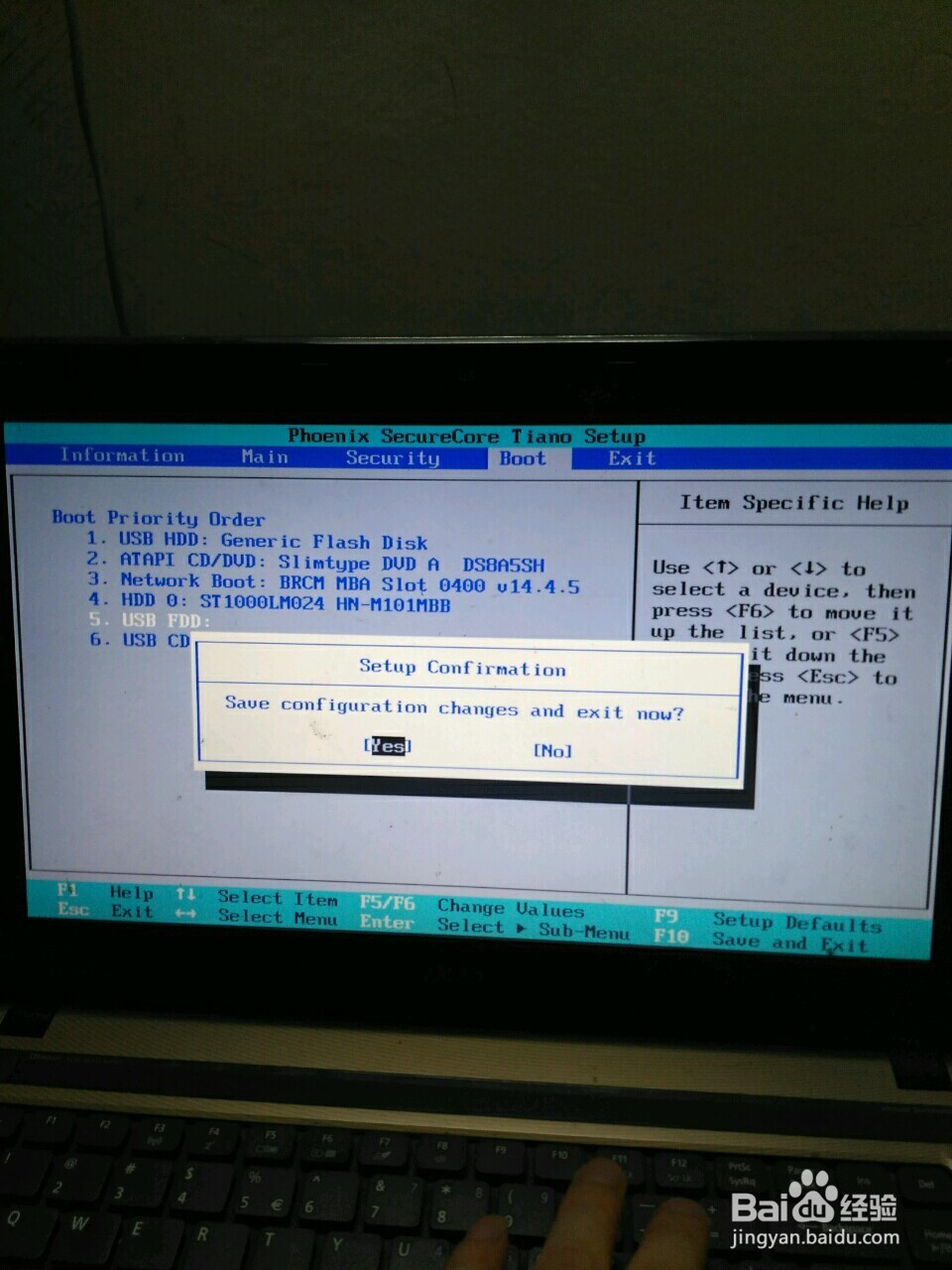
6、回车之后电脑自动重启进入U盘pe系统

时间:2026-04-23 09:16:01
1、重启电脑后开机画面是这个,这时候连按F2
2、这时进入BIOS里面,下图是BIos画面
3、进入BIOS页面之后左右箭头移动亮条选择boot
4、上下箭头移动亮条,F5和F6切换位置,将USB hdd切到第一选项
5、切换好以后F10保存,直接回车。如下图
6、回车之后电脑自动重启进入U盘pe系统
