怎么关闭windows xp的开机启动软件

 时间:2024-10-13 02:59:55

1、首先,先来启动系统配置实用程序。我们点击桌面左下角的开始,在菜单里找到并点击运行。

怎么关闭windows xp的开机启动软件

2、然后,我们在运行的输入框里输入msconfig命令,在点击确定。

怎么关闭windows xp的开机启动软件

3、这样,系统配置实用程序就打开了。然后,我们在系统配置实用程序的页面中找到并点击启动。

怎么关闭windows xp的开机启动软件

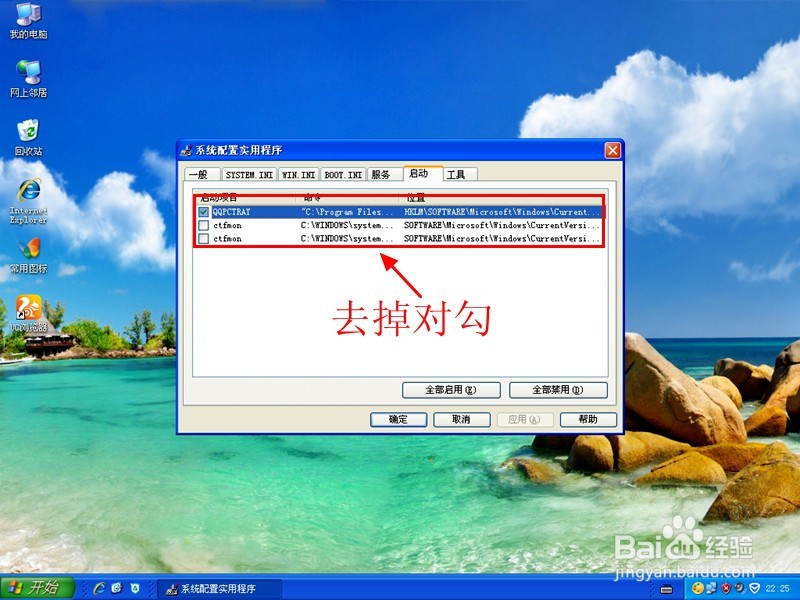
4、好了,开机启动的程序都在这里了。首先,让我们仔细分辨一下这些开机启动的程序,那些是没必要启动的。然后,把这个程序前面的对勾去掉。
怎么关闭windows xp的开机启动软件

5、设置完成后,我们先点击应用使修改生效。然后,点击关闭,关闭系统配置实用程序。

怎么关闭windows xp的开机启动软件

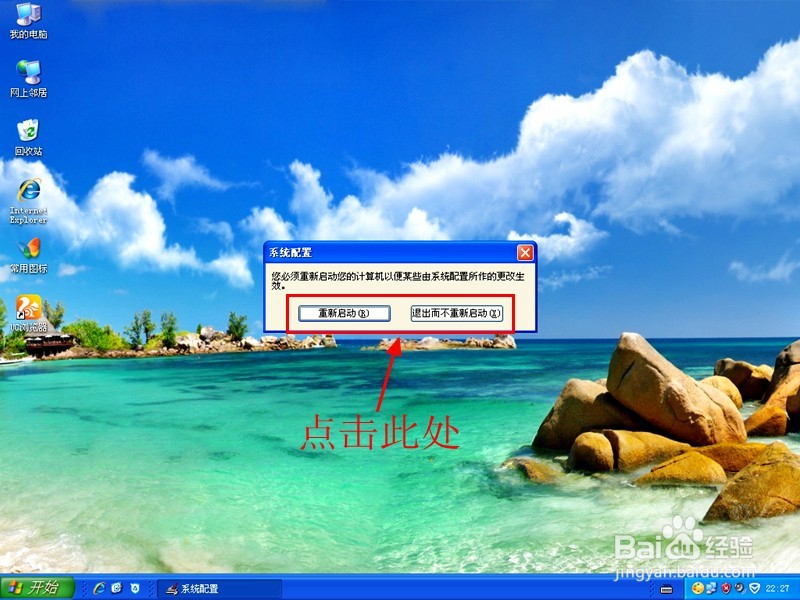
6、最后,会弹出窗口让我们选择是否现在重启电脑。你可以根据当时的情况决定是否重启即可。
怎么关闭windows xp的开机启动软件
  • win7怎么关闭开机自启动程序
  • 电脑开机启动项怎么关闭?
  • win10怎么取消软件开机自启动
  • win7关闭开机启动项
  • win7如何关闭开机启动项
  • 热门搜索
    庆祝国庆手抄报 中秋节 手抄报 小学生交通安全手抄报 艺术节手抄报内容 爱国手抄报版面设计图 走进西部手抄报 关于手抄报的花边 关于汉字的手抄报图片 以环保为主题的手抄报 科技节手抄报内容