ps中怎样给图形添加透视

 时间:2026-02-13 10:36:08

1、打开ps软件,这里我为了给大家做示范,新建了一个文件,在新建文件的基础上,我还新建了一个图层,如图所示,选择矩形工具下的形状图层,颜色选择为蓝色,如图所示

ps中怎样给图形添加透视

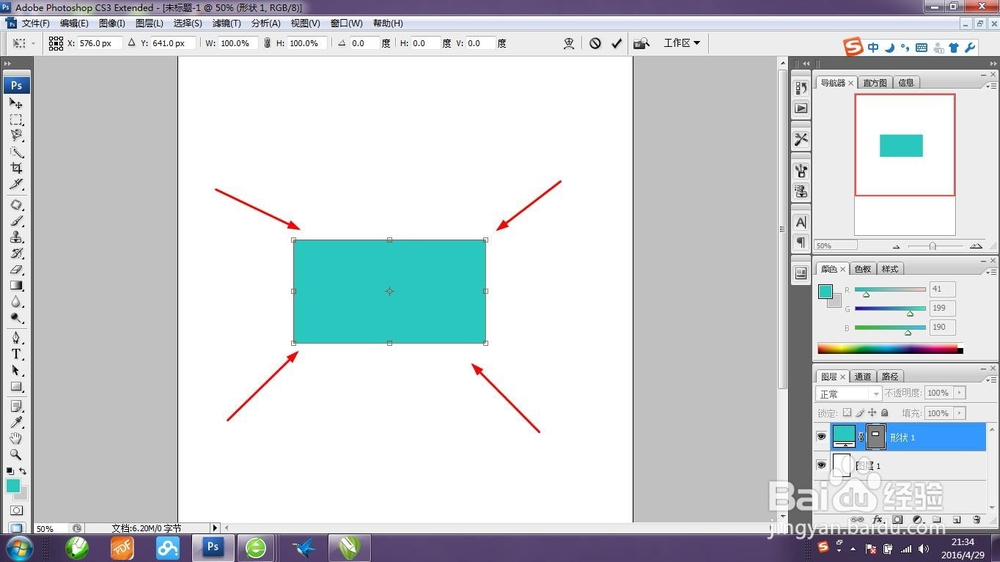
2、选中形状图层后,移动鼠标画出一个矩形,点击快捷键ctrl+T,对所画的矩形进行框选,如图所示
ps中怎样给图形添加透视

3、在图形变成如上图所示后,点击鼠标右键,弹出如图所示栏目,选择透视命令

ps中怎样给图形添加透视

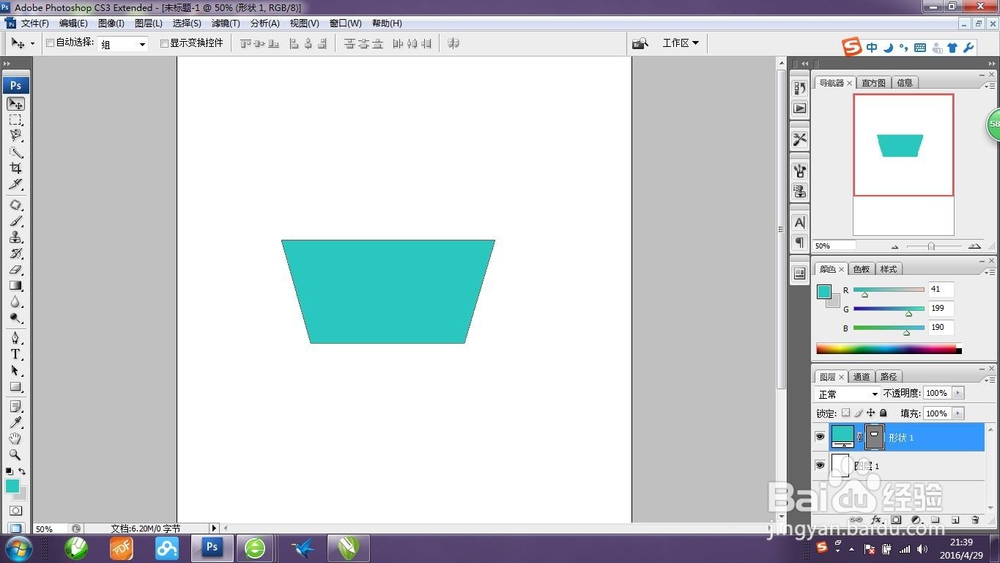
4、选择透视后,发现当鼠标移动到矩形的四角时,光标有所变化,将其拖动,矩形也跟着变化,并且其变化呈透视关系,效果如图

ps中怎样给图形添加透视

5、在透视结束后,要取消对图形的选中,如图所示点击选择按键,弹出如图所示对话框,点击确定按键即可退出选择

ps中怎样给图形添加透视

ps中怎样给图形添加透视

6、步骤5中取消选择的办法比较麻烦,我们还可以单击enter键将其取消框选,效果如图
ps中怎样给图形添加透视

  • ps已经绘制的矩形工具怎么更换填充颜色?
  • 如何用ILLUSTRATOR绘制万事达LOGO图案
  • PS美工之服装操控变形(中)
  • 如何使用PS制作光线效果?
  • ps怎么建立3d模型效果?
  • 热门搜索
    遵纪守法手抄报内容 书香满园手抄报 飞向太空手抄报 安全在我心手抄报 健康手抄报资料 保护眼睛的手抄报 感恩为主题的手抄报 勤俭节约手抄报图片 小学生安全手抄报图 有关春天来了的手抄报