1、右键点击无法打开的文件夹点击属性,在弹出的窗口中点击安全选项。

2、点击右下角的高级。

3、在新窗口点击所有者后方的更改选项。
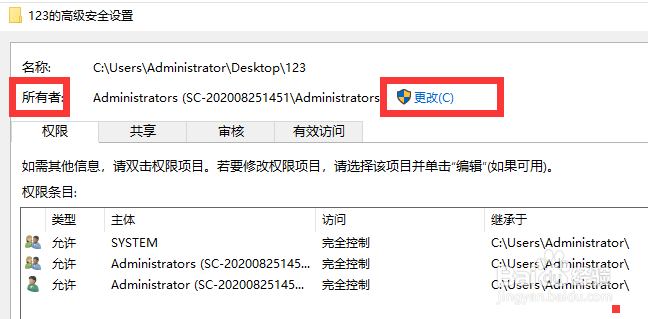
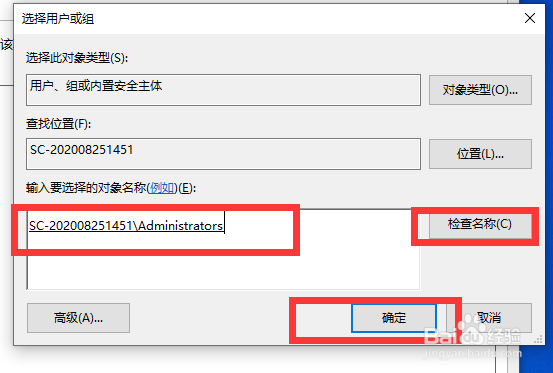
4、在弹出的窗口输入管理员账号,点击检测名称后点击确定。
5、回到窗口中,在所有者下方勾选替换子容器和对象的所有者,点击确定。
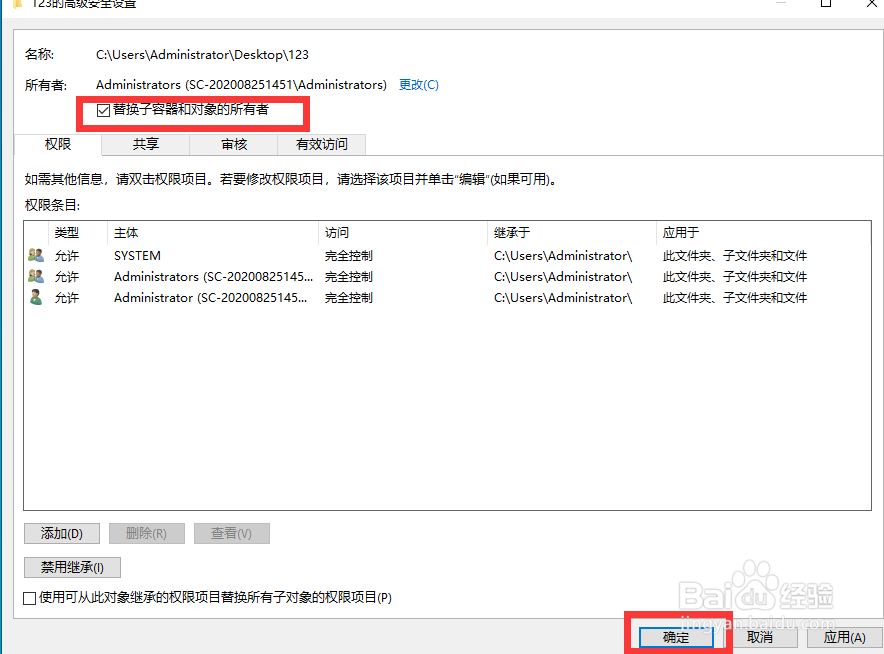
6、此时弹出更改所有权提示框,更改完成后即可打开访问文件。

时间:2026-04-28 03:27:20
1、右键点击无法打开的文件夹点击属性,在弹出的窗口中点击安全选项。
2、点击右下角的高级。
3、在新窗口点击所有者后方的更改选项。
4、在弹出的窗口输入管理员账号,点击检测名称后点击确定。
5、回到窗口中,在所有者下方勾选替换子容器和对象的所有者,点击确定。
6、此时弹出更改所有权提示框,更改完成后即可打开访问文件。
