1、在下拉菜单栏或者设置中打开多任务窗口功能。


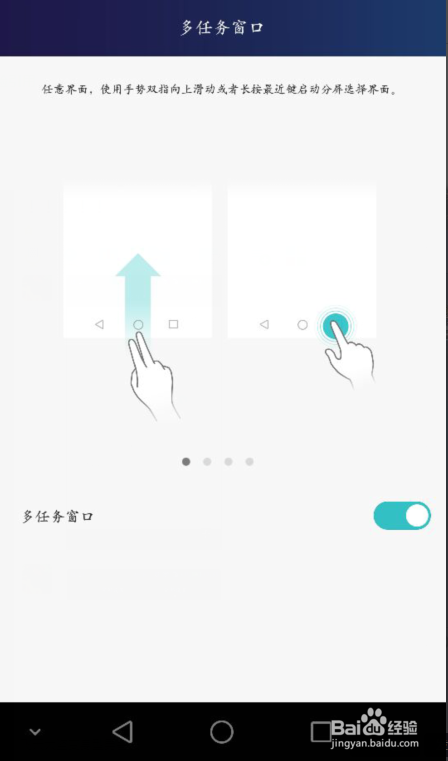
2、双指上滑或者长按最右边巨晃的最近任务管理按键,进入分屏。

3、分别选两个应用,上下就会有两个应用同时显示。

4、上下屏可以牢码通过界面中间的按钮上下拖动调整大小。

5、中珠鉴摸间的按钮还可以点击一下设置其他选项,如调换上下屏,回到主界面,取消分屏模式。


6、分屏模式可以边看视频边聊天,或者边看小说边聊微信,或者是边看记录下来的账号和密码边在应用中输入,总之,可玩性、实用性都非常高。
时间:2026-04-25 07:13:51
1、在下拉菜单栏或者设置中打开多任务窗口功能。
2、双指上滑或者长按最右边巨晃的最近任务管理按键,进入分屏。
3、分别选两个应用,上下就会有两个应用同时显示。
4、上下屏可以牢码通过界面中间的按钮上下拖动调整大小。
5、中珠鉴摸间的按钮还可以点击一下设置其他选项,如调换上下屏,回到主界面,取消分屏模式。
6、分屏模式可以边看视频边聊天,或者边看小说边聊微信,或者是边看记录下来的账号和密码边在应用中输入,总之,可玩性、实用性都非常高。
