1、首先鼠标右键点击【计算机】,在弹出来的选项,点击【属性】,如图所示。

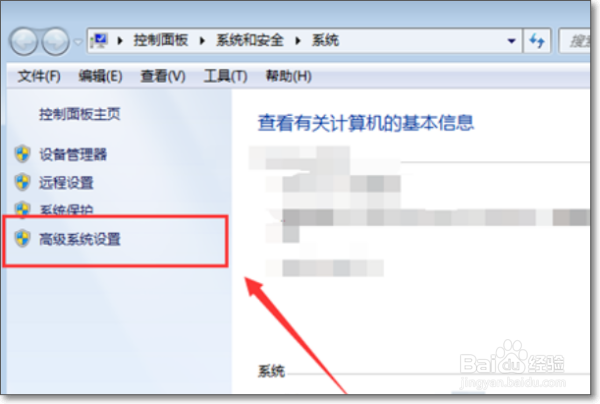
2、然后可以打开系统窗口,在里面的左侧,点击【高级系统设置】选项,如图所示。
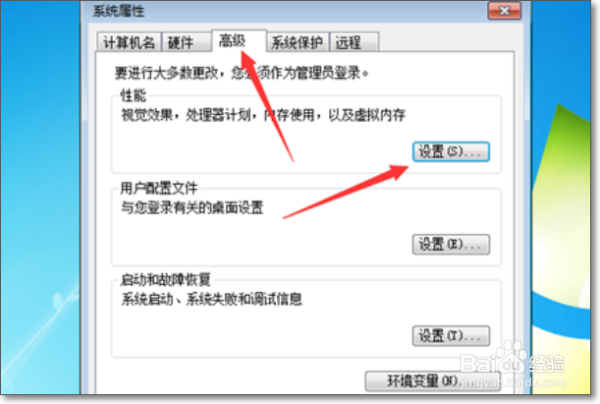
3、之后会弹出来一个新窗口,在上面点击【高级】选项,在里面再次点击性能中的【设置】按钮,如图所示。
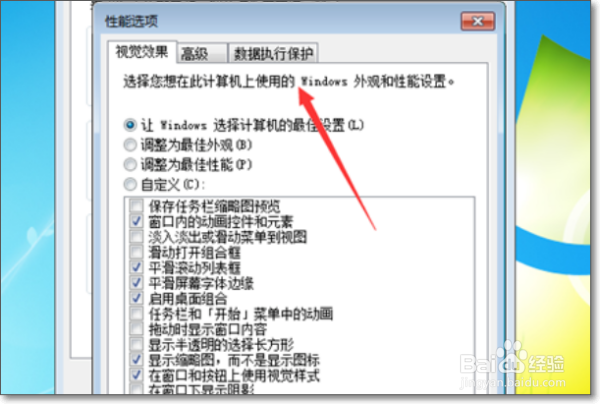
4、然后在打开的界面中,点击【数据执行保护】选项,如图所示。
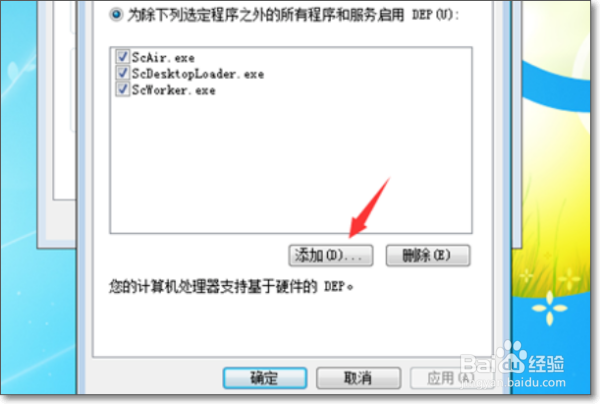
5、然后在进入的界面,点击【添加】按钮,如图所示。
6、然后会打开一个窗口,在里面选中【acad.exe】,点击【打开】按钮,如图所示。

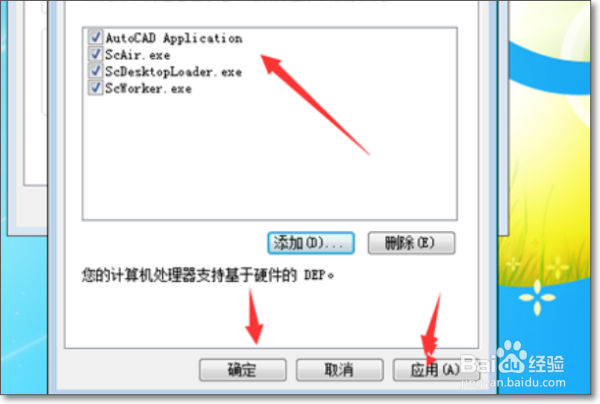
7、最后可以看到CAD已经添加进入,点击【应用】再点【确定】,保存好设置,就可以解决CAD经常出现致命错误的问题,如图所示。
8、总结:
1、首先鼠标右键点击【计算机】,在弹出来的选项,点击【属性】,如图所示。
2、然后可以打开系统窗口,在里面的左侧,点击【高级系统设置】选项,如图所示。
3、之后会弹出来一个新窗口,在上面点击【高级】选项,在里面再次点击性能中的【设置】按钮,如图所示。
4、然后在打开的界面中,点击【数据执行保护】选项,如图所示。
5、然后在进入的界面,点击【添加】按钮,如图所示。
6、然后会打开一个窗口,在里面选中【acad.exe】,点击【打开】按钮,如图所示。
7、最后可以看到CAD已经添加进入,点击【应用】再点【确定】,保存好设置,就可以解决CAD经常出现致命错误的问题,如图所示。
