Xmind软件中如何创建桥型思维导图

 时间:2026-05-06 12:26:56

1、    在计算机中,打开Xmind软件,在导图模板中,选择导图模板,鼠标左键单击打开,如下图所示。

Xmind软件中如何创建桥型思维导图

2、    接着,可以看到导图模板的主题框架,如下图所示。

Xmind软件中如何创建桥型思维导图

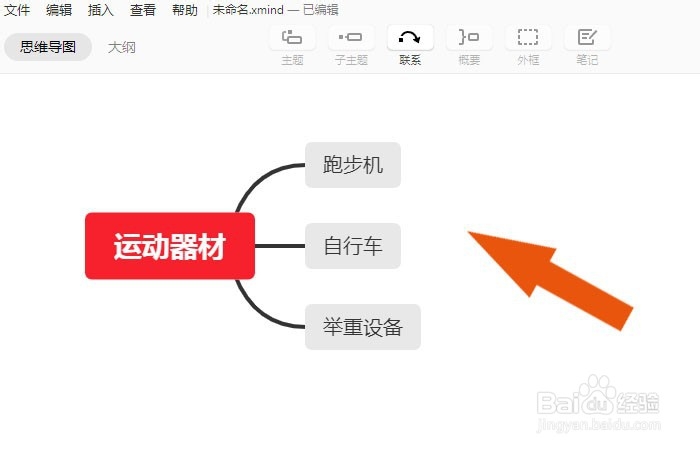
3、    然后,鼠标左键选择主题和分支主题,并给主题修改标题名称,如下图所示。
Xmind软件中如何创建桥型思维导图

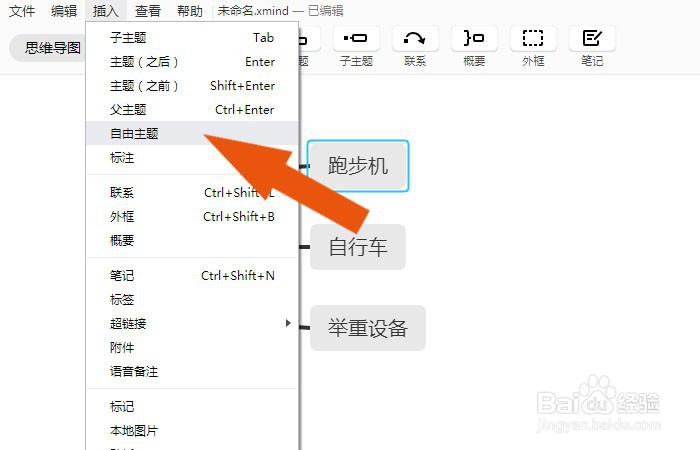
4、    接着,给主题窗口中,鼠标左键选择菜单下的添加,添加自由主题,如下图所示。
Xmind软件中如何创建桥型思维导图

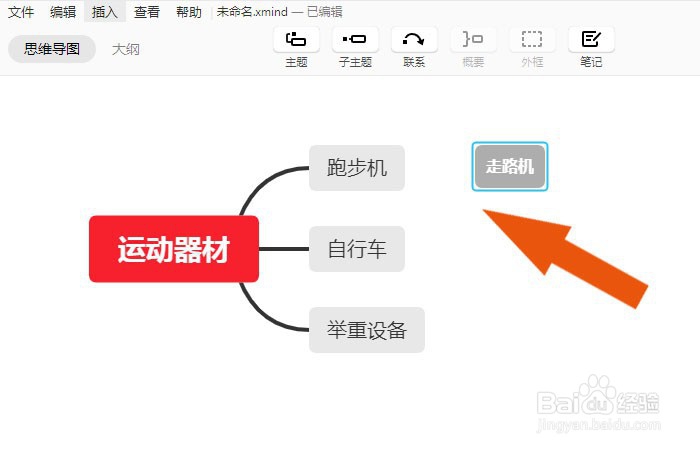
5、    然后,选择自由主题,并修改标题名称,如下图所示。

Xmind软件中如何创建桥型思维导图

6、    接着,给主题和子主题添加联系,如下图所示。

Xmind软件中如何创建桥型思维导图

7、    然后,在主题的样式窗口中,设置折线的样式,如下图所示。

Xmind软件中如何创建桥型思维导图

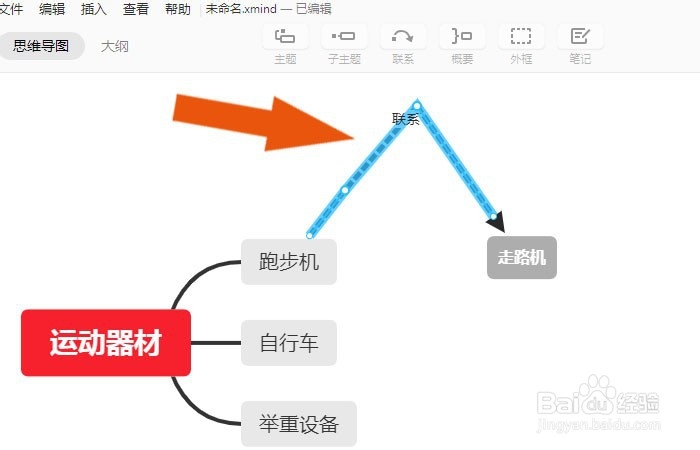
8、    最后,通过鼠标左键调整联线上的节点,设置成桥型的导图,如下图所示。通过这样的操作,就创建好桥型思维导图了。
Xmind软件中如何创建桥型思维导图

  • 金山WPS图片如何进行幻灯片播放
  • 习作评价策略
  • 宫颈机能不全的超声诊断
  • cBlock Scratch 机器人编程光照传感器解读
  • 如何克服上台恐惧症
  • 热门搜索
    文明健康有你有我手抄报 普通话手抄报简单漂亮 文明校园手抄报内容 防灾减灾手抄报 高中生手抄报 爱国主义教育手抄报 秋天手抄报 荷花手抄报 核心价值观手抄报 法制手抄报内容资料