Arcgis Engine安装教程(亲测安装成功)

 时间:2026-02-14 09:43:28

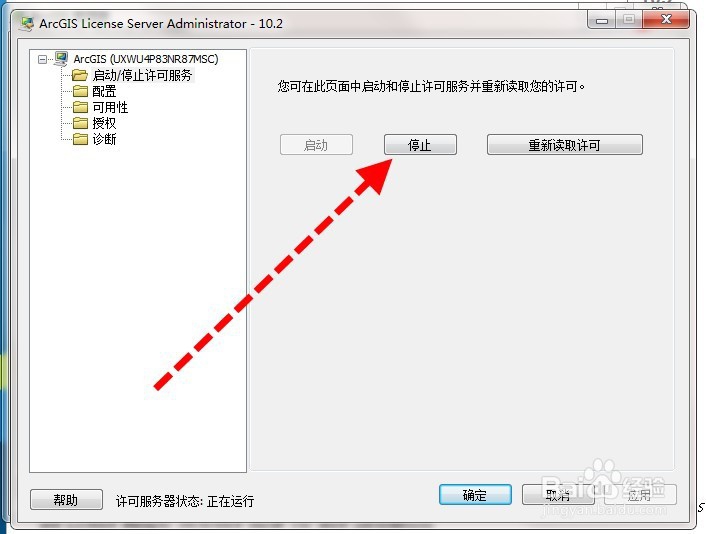
1、首先,打开打开arcgis许可管理器License Manager,将许可停止(前提是在我们已经安装arcmap后)。
Arcgis Engine安装教程(亲测安装成功)

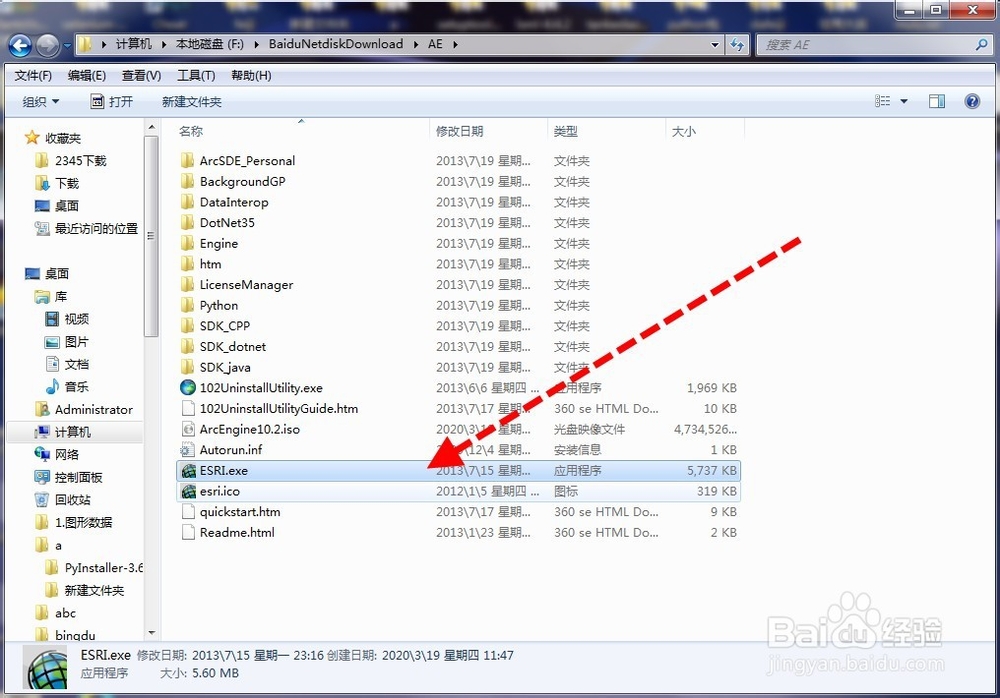
2、然后,打开安装包,点击ESRI.exe

Arcgis Engine安装教程(亲测安装成功)

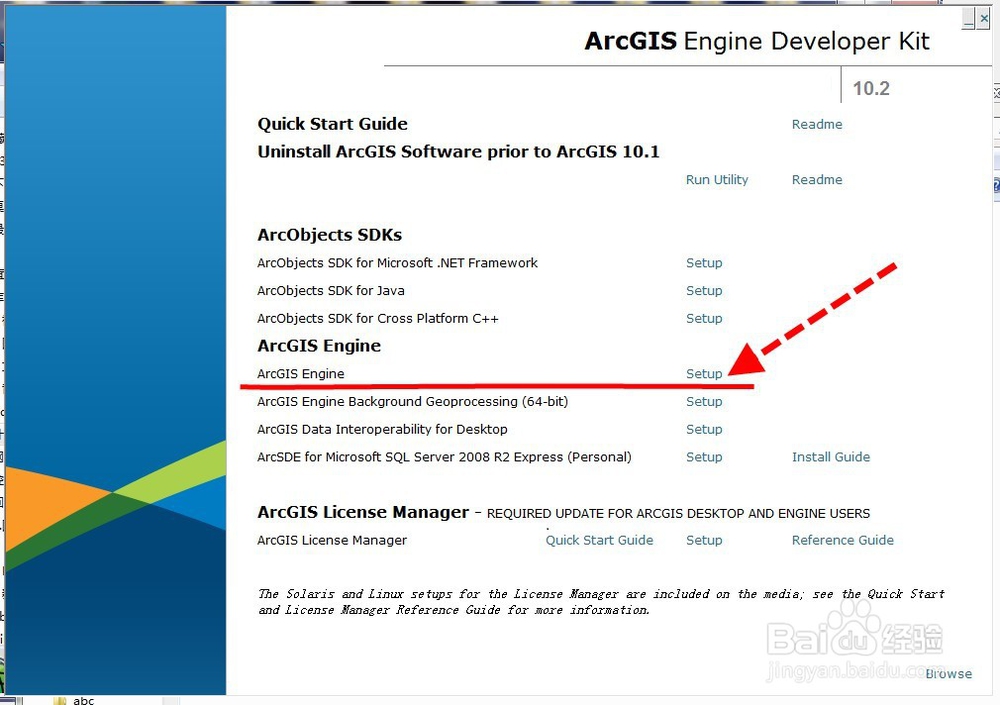
3、然后,先安装Arcgis Engine,一直点击下一步就行。

Arcgis Engine安装教程(亲测安装成功)

Arcgis Engine安装教程(亲测安装成功)

4、Arcgis Engine安装完成后,再安装SDK for .NET 。

Arcgis Engine安装教程(亲测安装成功)

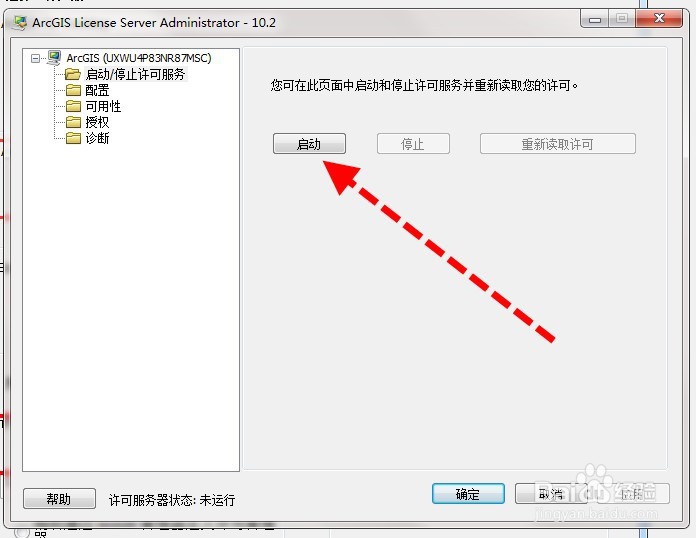
5、安装完成后,点击完成就进入了配置窗口,这时打开许可管理器,并启动许可管理器。
Arcgis Engine安装教程(亲测安装成功)

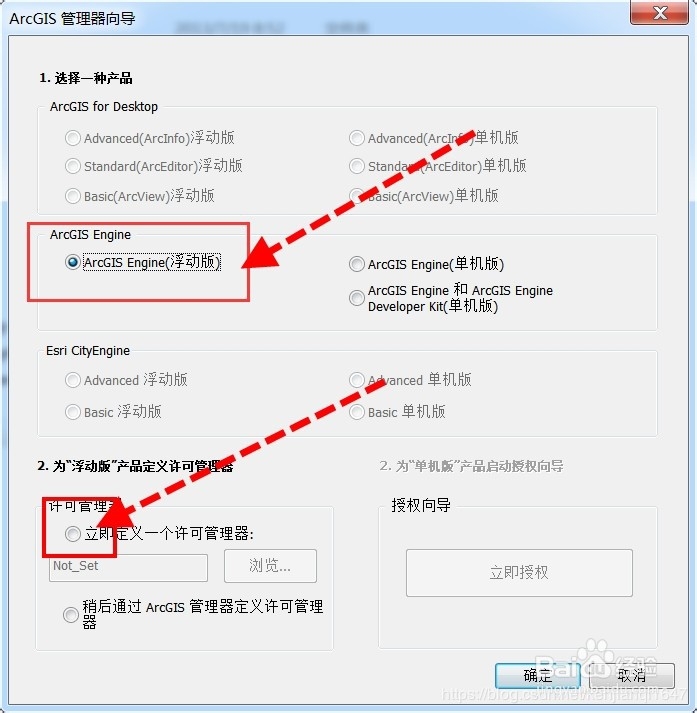
6、然后,Arcgis Engine浮动版,再勾选立即定义一个许可管理器输入:localhost

点击确定。
Arcgis Engine安装教程(亲测安装成功)

7、最后,Arcgis Engine安装完成。

Arcgis Engine安装教程(亲测安装成功)

  • ArcGIS怎么创建TIN(不规则三角网)
  • ArcGIS如何将shp图层拉伸成三维模型?
  • ArcGIS如何进行欧式距离分析?
  • supermap如何使用
  • ArcMap如何调整图层显示顺序
  • 热门搜索
    向国旗敬礼手抄报图 安全上网手抄报 民族精神代代传手抄报 快乐暑假手抄报内容 治污减霾手抄报 礼仪手抄报内容 心理手抄报 安全小常识手抄报 读书节的手抄报 俭以养德手抄报