华为荣耀9X手机怎么样设置网络模式

 时间:2026-02-12 22:51:11

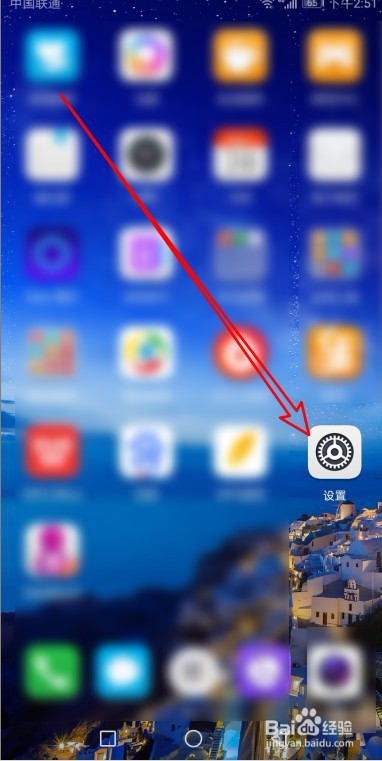
1、在手机屏幕上左右滑动,点击设置的图标。
华为荣耀9X手机怎么样设置网络模式

2、然后在打开的设置页面,点击无线和网络的菜单项目。

华为荣耀9X手机怎么样设置网络模式

3、接下来在打开的无线和网络窗口中,点击移动网络的设置项。

华为荣耀9X手机怎么样设置网络模式

4、接下来在打开的页面点击网络模式设置项。

华为荣耀9X手机怎么样设置网络模式

5、然后在弹出的网络模式菜单中,选择相应的菜单项。

华为荣耀9X手机怎么样设置网络模式

6、返回到移动网络设置页面,可以看到当前的网络模式已设置好了。

华为荣耀9X手机怎么样设置网络模式

7、总结:

1、在手机屏幕上左右滑动,点击设置的图标。

2、然后再打开它设置页面,点击无线和网络的菜单项目。

3、接下来在打开的无线和网络窗口中,点击移动网络的设置项。

4、接下来在打开的页面点击网络模式设置项。

5、然后在弹出的网络模式菜单中,选择相应的菜单项。

6、返回到移动网络设置页面,可以看到当前的网络模式已设置好了。

  • 荣耀手机如何开启WLAN安全检测功能
  • 华为手机怎么取消支付保护中心
  • 华为畅享6S天际通免费连接国内和全球WLAN热点
  • 荣耀20如何还原网络设置
  • 华为手机怎样解除禁止使用网络
  • 热门搜索
    森林防火手抄报资料 感恩的心手抄报大全 文明安全手抄报 六年级上册手抄报 手抄报装饰图案 以书为友手抄报 法律伴我成长手抄报 关于廉政的手抄报 交通安全小报手抄报 家乡手抄报