如何解决win10系统搜索功能不能用

 时间:2026-04-22 06:41:31

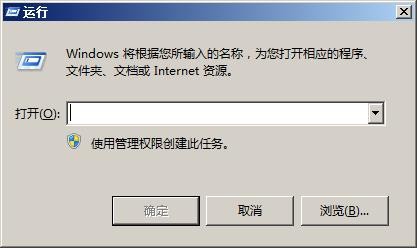
1、使用Win+R键打开运行程序

如何解决win10系统搜索功能不能用

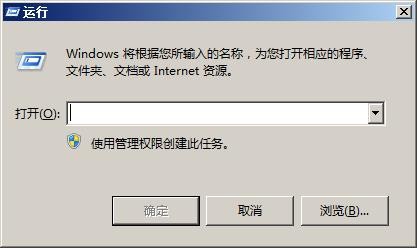
2、或者点击开始按钮,在开始面板里选择运行程序

如何解决win10系统搜索功能不能用

如何解决win10系统搜索功能不能用

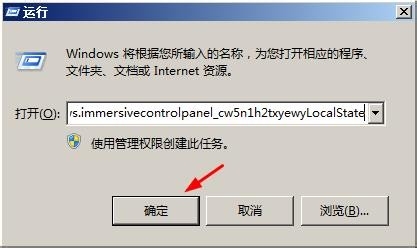
3、然后在打开输入框输入:%LocalAppData%Packageswindows.immersivecontrolpanel_cw5n1h2txyewyLocalState  后点击确定
如何解决win10系统搜索功能不能用

4、然后会打开一个新的LocalState窗体,里面有个Indexed文件夹,如图:

如何解决win10系统搜索功能不能用

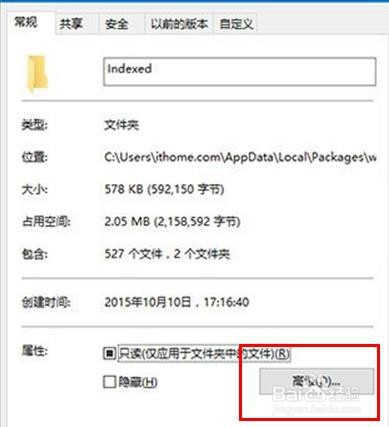
5、在Indexed文件夹右键之后,点击属性,选择常规,在下方选择高级

如何解决win10系统搜索功能不能用

6、高级属性界面中将之前选中的“除了文件属性外,还允许索引此文件夹中文件的内容”点击取消,再重新选中它,最后点击确定按钮即可

如何解决win10系统搜索功能不能用

  • cod16怎么买?
  • 云图计划怎么查看日常任务及领取奖励
  • win10系统最新快捷键
  • LOL猩红收割者弗拉基米尔的技能是什么该怎么玩
  • Win10 1709吃鸡视频驱动程序崩溃并被重置怎么办
  • 热门搜索
    国庆节手抄报文字内容 清明节手抄报内容50字 护士节手抄报 尊师重教手抄报 六一儿童节手抄报简单 清明节手抄报一年级 国庆节手抄报简单又漂亮字少 感恩老师手抄报句子 手抄报图片素材 说普通话写规范字手抄报内容