1、电脑打开PPT文件,点击菜单栏的“插入”,再点击“表格”,选择行列。

2、调整插入表格的大小,把表格铺满整个幻灯片。

3、表格的底纹颜色设置为“图片”填充。

4、选择图片来源,再把插入要作为背景的图片。
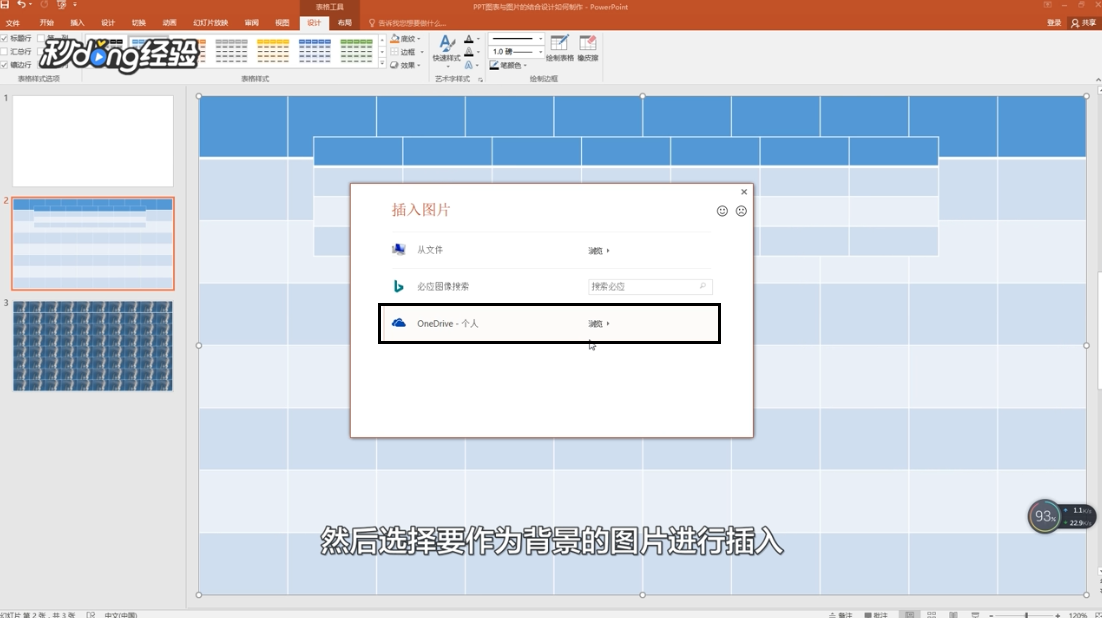
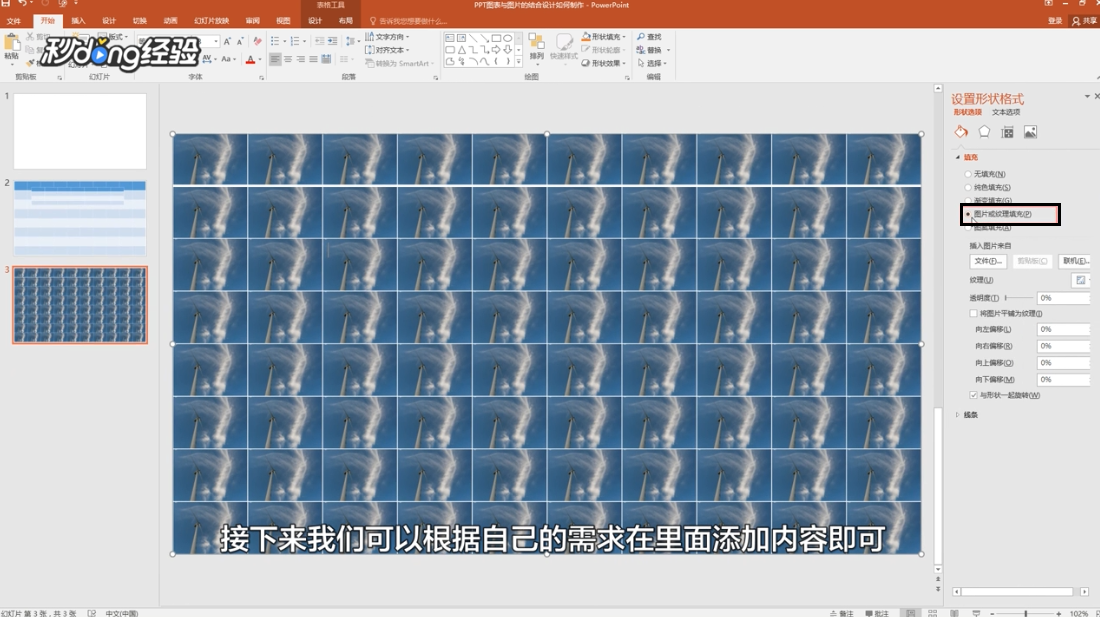
5、调整图片为平铺模式,鼠标右键,选择“设置图片格式”。

6、在对话框选择把图片平铺为“纹理”,再根据自己的需求在里面添加内容即可。
7、总结如下。

时间:2026-05-01 14:25:47
1、电脑打开PPT文件,点击菜单栏的“插入”,再点击“表格”,选择行列。
2、调整插入表格的大小,把表格铺满整个幻灯片。
3、表格的底纹颜色设置为“图片”填充。
4、选择图片来源,再把插入要作为背景的图片。
5、调整图片为平铺模式,鼠标右键,选择“设置图片格式”。
6、在对话框选择把图片平铺为“纹理”,再根据自己的需求在里面添加内容即可。
7、总结如下。
