怎样在PPT中创建平衡关系图

 时间:2026-02-16 10:08:12

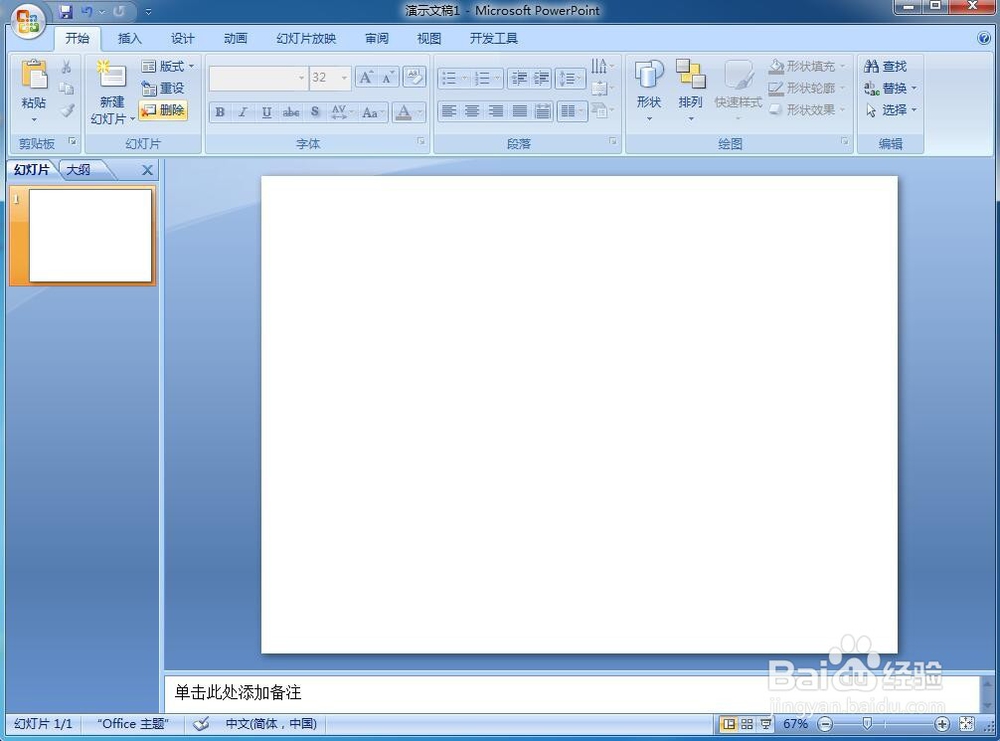
1、打开Powerpoint 2007软件,进入它的主界面中;
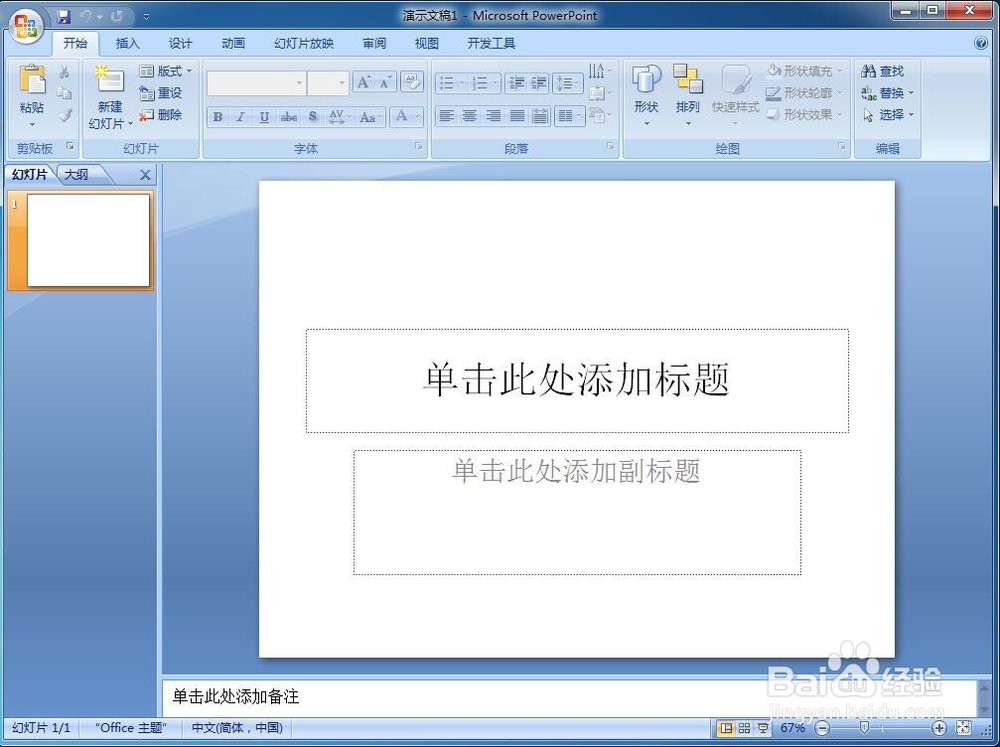
怎样在PPT中创建平衡关系图

2、将单击此处添加标题、副标题的两个输入框删除;

怎样在PPT中创建平衡关系图

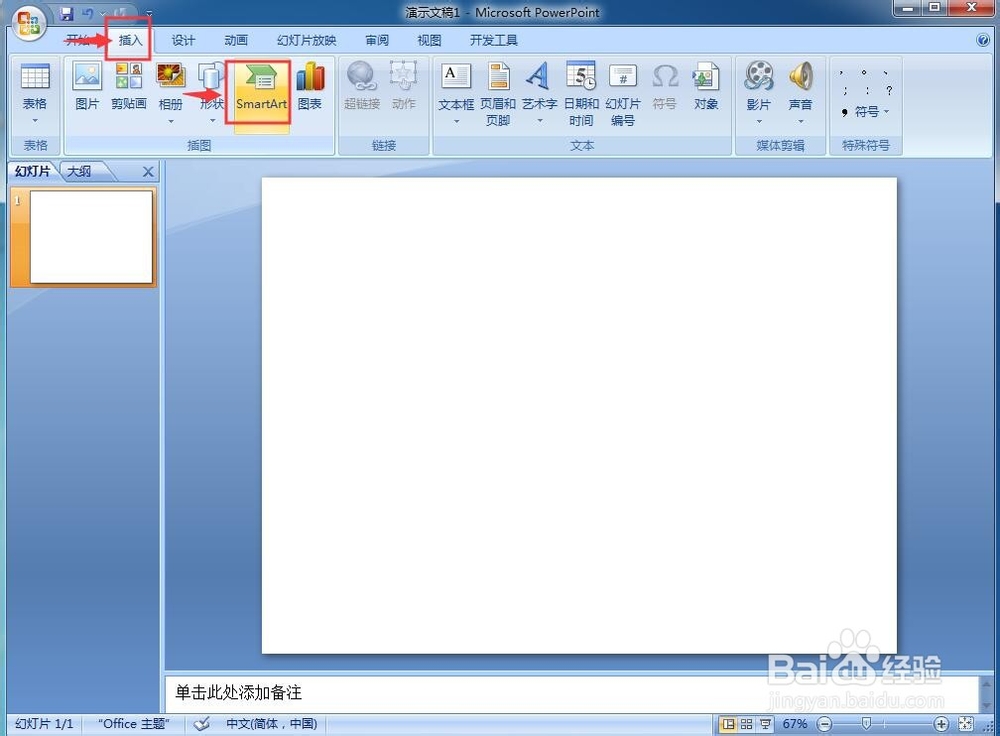
3、点击插入菜单,选择smartart工具;

怎样在PPT中创建平衡关系图

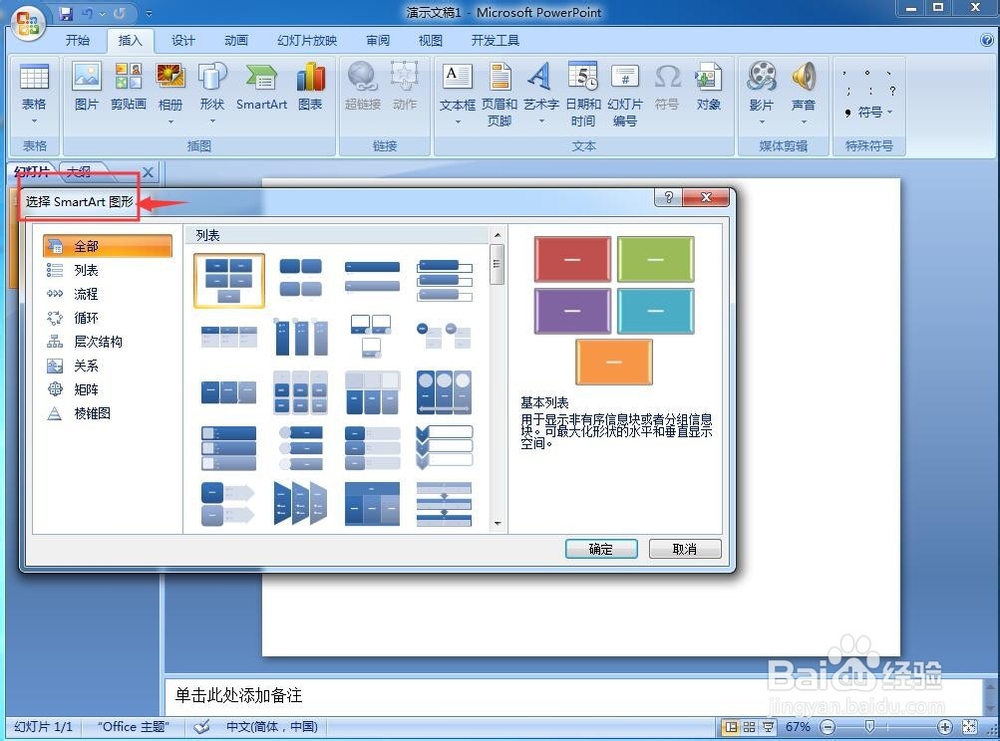
4、打开选择smartart图形对话框;

怎样在PPT中创建平衡关系图

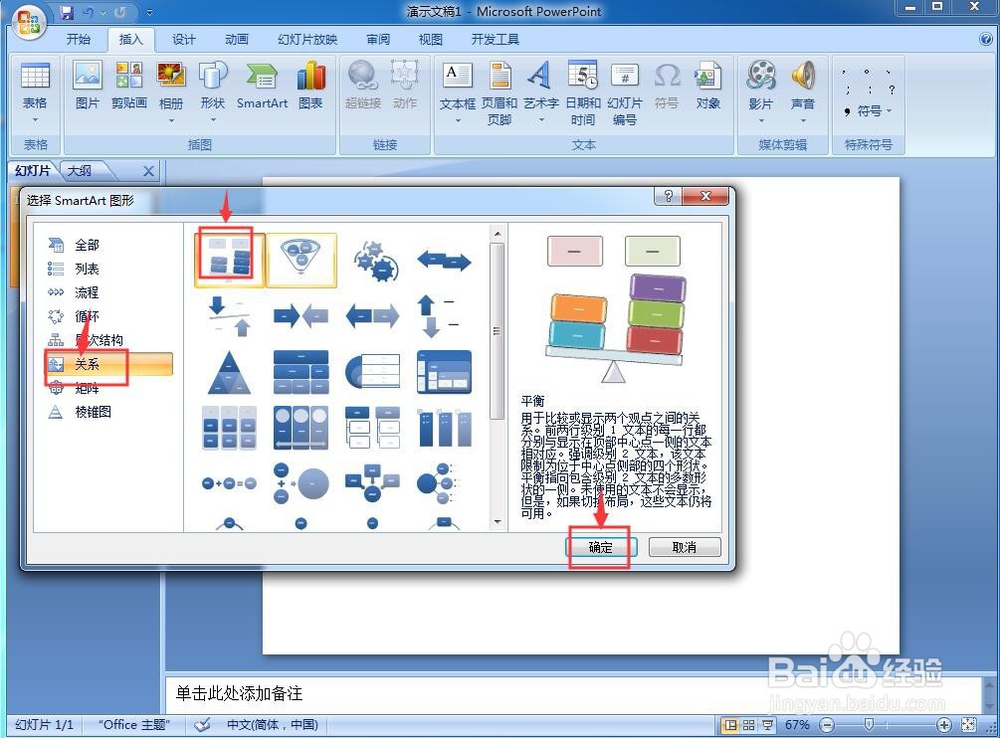
5、在关系类别中点击平衡,按确定

怎样在PPT中创建平衡关系图

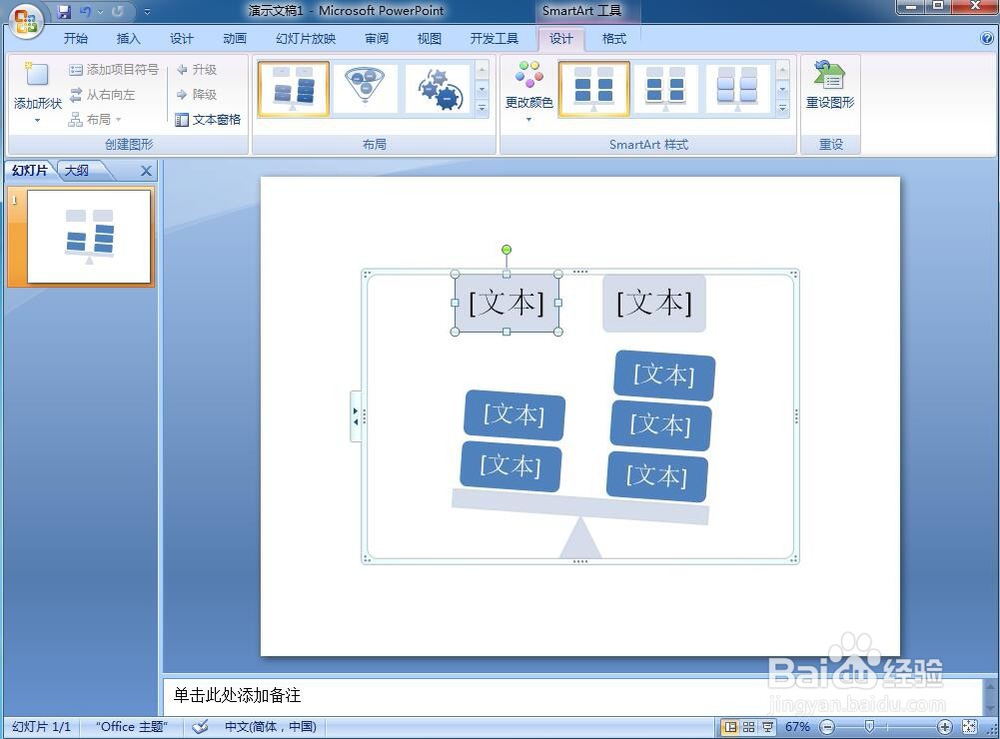
6、在powerpoint中插入一个平衡关系图;

怎样在PPT中创建平衡关系图

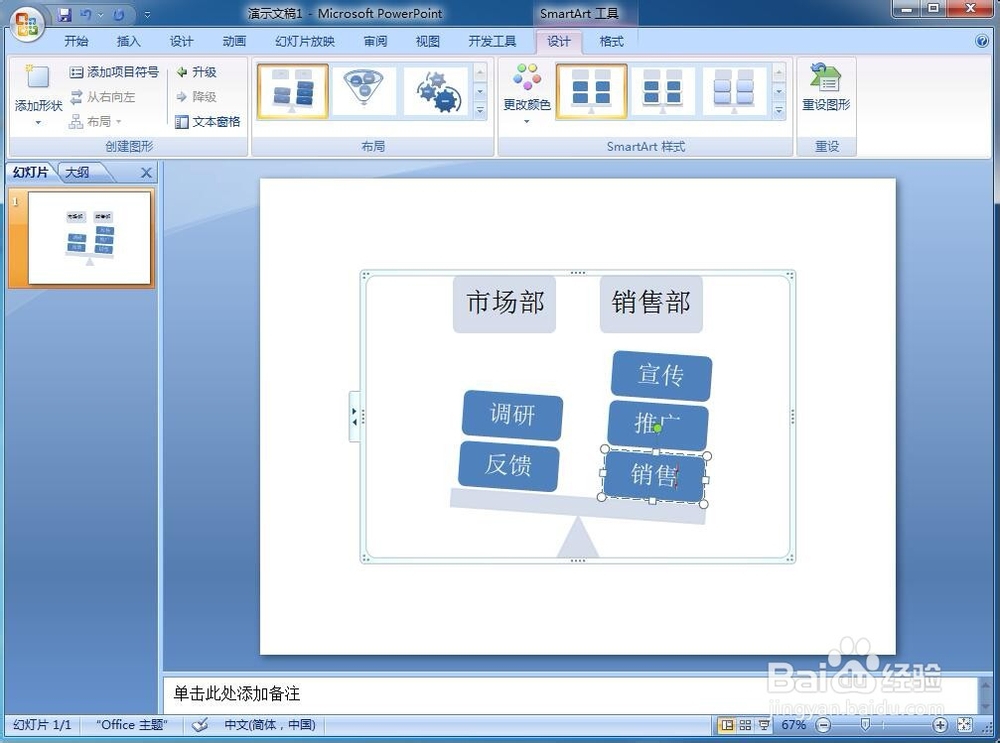
7、给平衡关系图输入好需要的文字内容;

怎样在PPT中创建平衡关系图

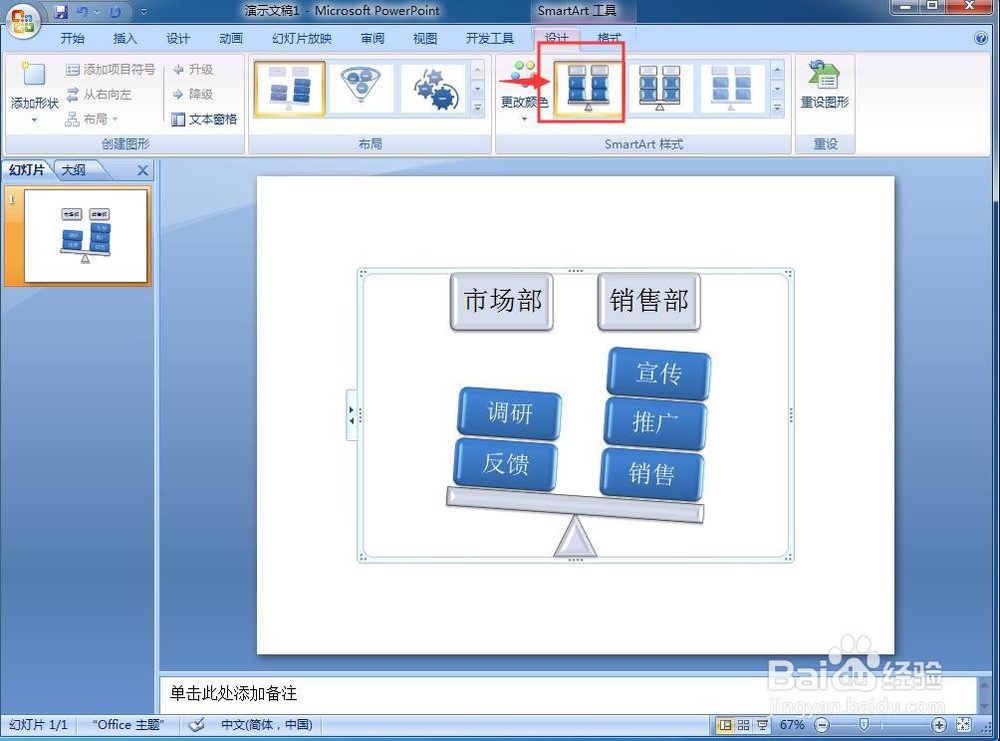
8、选择添加一种smartart样式;

怎样在PPT中创建平衡关系图

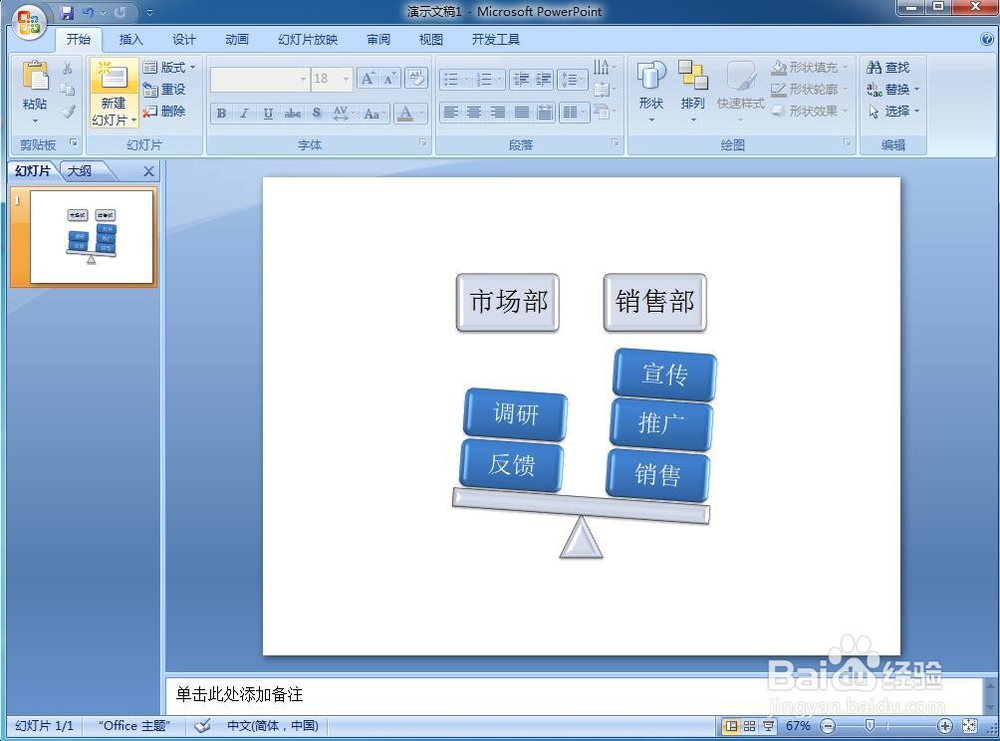
9、我们就在powerpoint中创建好了一个平衡关系图。

怎样在PPT中创建平衡关系图

1、打开PPT,将主、副标题输入框删除;

2、点击插入,选择smartart工具;

3、在关系类别中点击平衡,插入一个平衡关系图;

4、添加文字内容和smartart样式。

  • Acrobat如何打开文档时显示标尺
  • matlab 获取图像轮廓两种方法
  • WPS演示中锁定PPT背景图片的方法
  • 如何在PPT同一个位置中插入相同的logo图片
  • Adobe Illustrator CS6怎么使用膨胀工具
  • 热门搜索
    传统文化手抄报图片 关于妇女节的手抄报 小学生中秋节手抄报 防控疫情手抄报内容 英雄事迹手抄报 抗美援朝手抄报内容 热爱劳动手抄报 少先队知识手抄报 新学期新气象的手抄报 烈士手抄报简单又漂亮