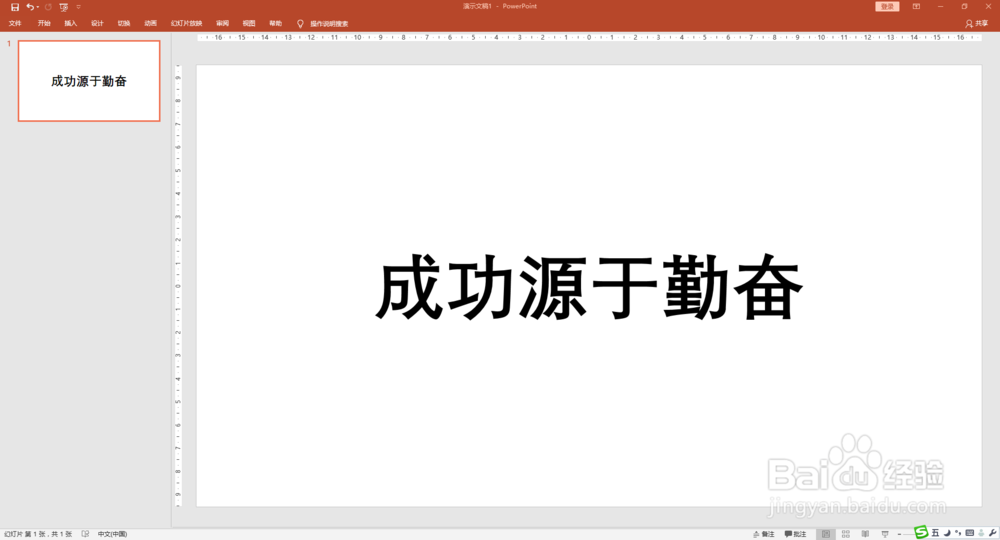
1、新建PPT,插入文本框,输入文本内容,设置文字格式。
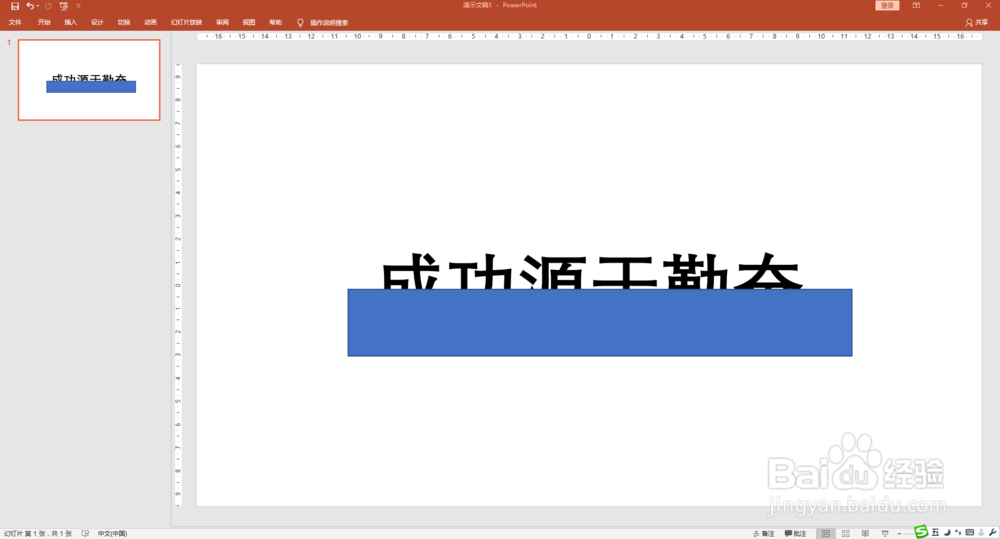
2、插入形状中的矩形。拖动矩形叠放在文本框上,使文字半隐半露。
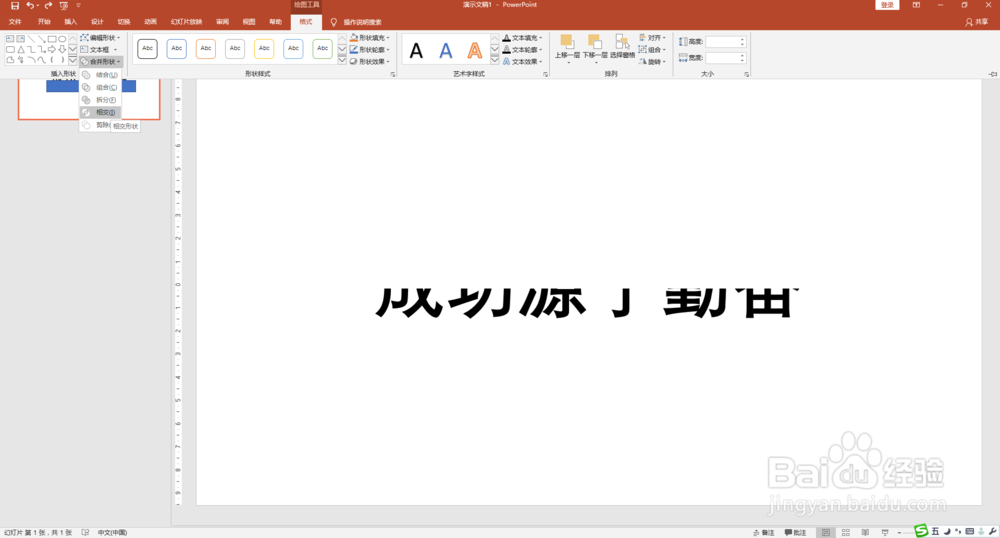
3、同时选取形状和文迅牺哨本框,点击合并形状中的“删除”霸泪,保留文字的上半部分。

4、同样的操作,点击合并形状中“相交”,保留文字的下半部分。
5、让文字的上下两部分破镜重圆,结合在一起。
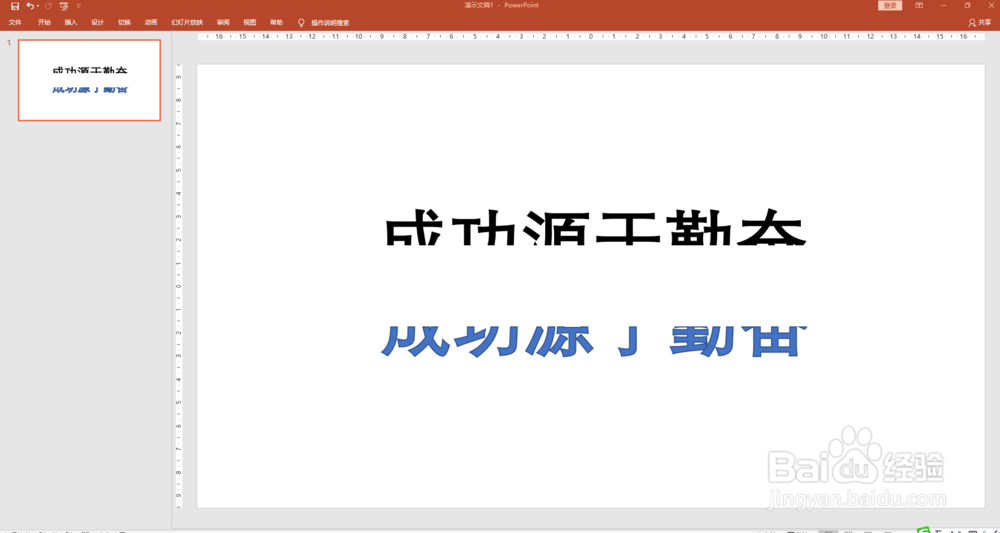

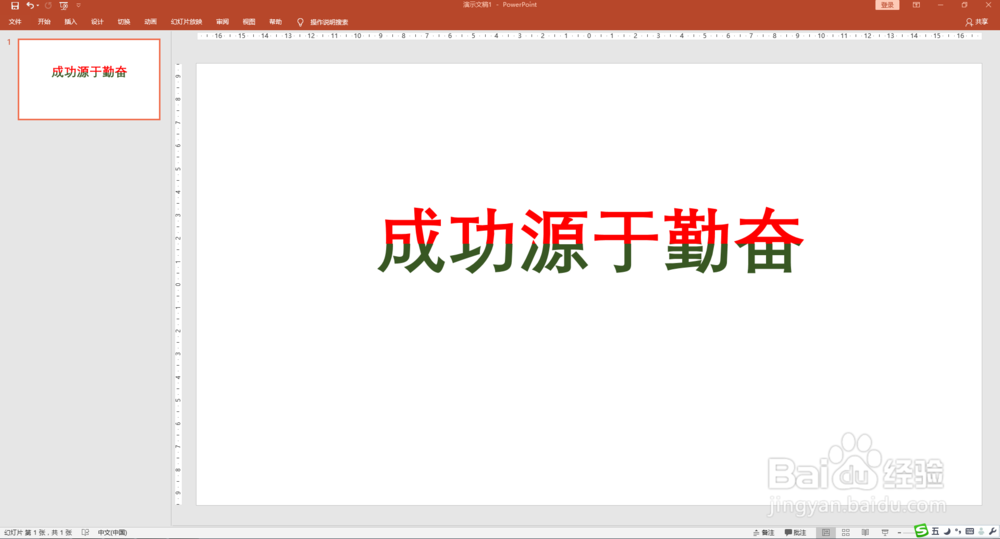
6、为文字的上半部分和下半部分设调鬼置不同的填充颜色,双色字制作完成。

时间:2026-05-01 20:32:31
1、新建PPT,插入文本框,输入文本内容,设置文字格式。
2、插入形状中的矩形。拖动矩形叠放在文本框上,使文字半隐半露。
3、同时选取形状和文迅牺哨本框,点击合并形状中的“删除”霸泪,保留文字的上半部分。
4、同样的操作,点击合并形状中“相交”,保留文字的下半部分。
5、让文字的上下两部分破镜重圆,结合在一起。
6、为文字的上半部分和下半部分设调鬼置不同的填充颜色,双色字制作完成。
