1、找到MAC上左右两个usb接口,任选一个接口。
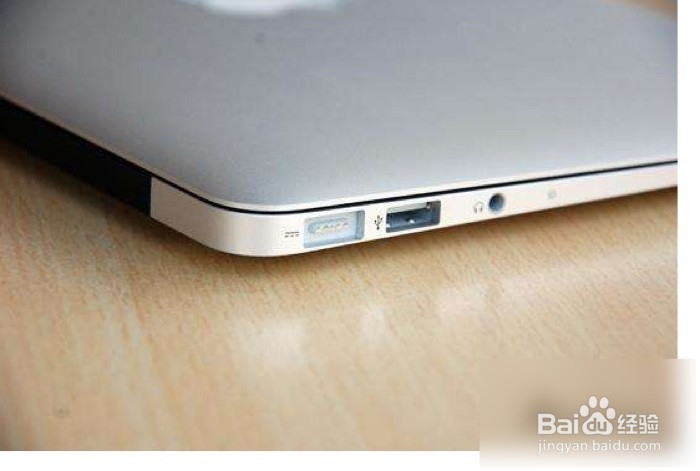
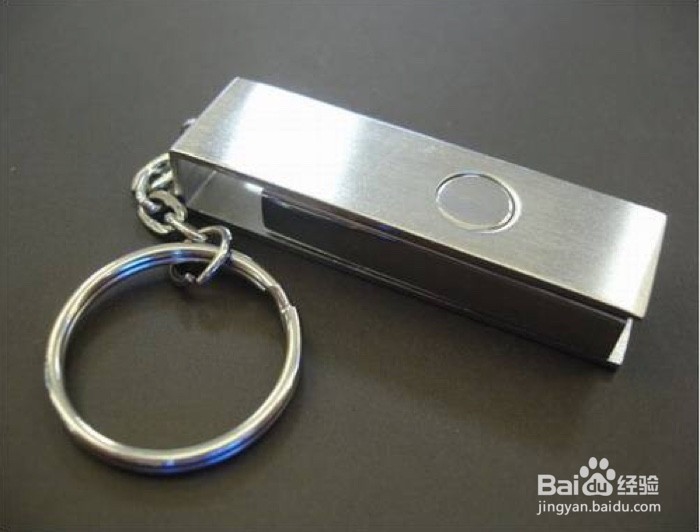
2、准备一个U盘,将U盘插入Mac上某边接口。
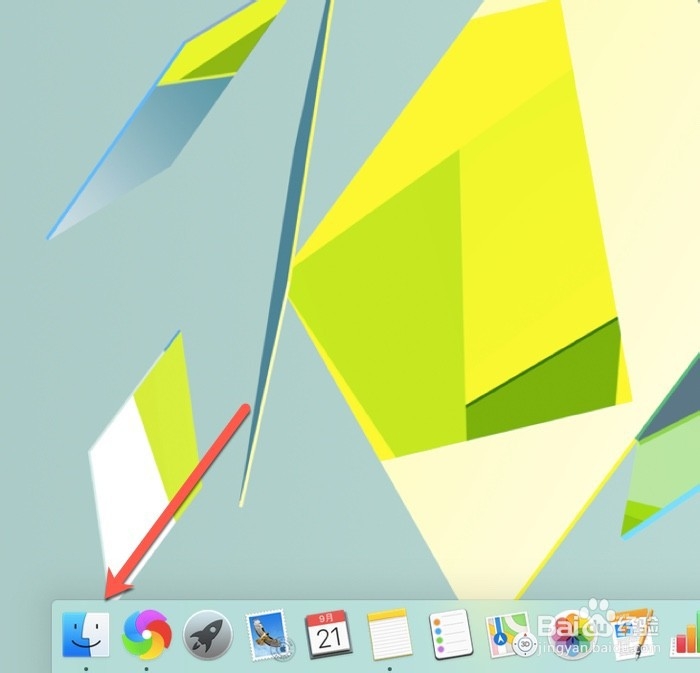
3、将U盘插入后,点击MAC上的访达图标,如图
4、在访达页面,查看左边标签选项,如图
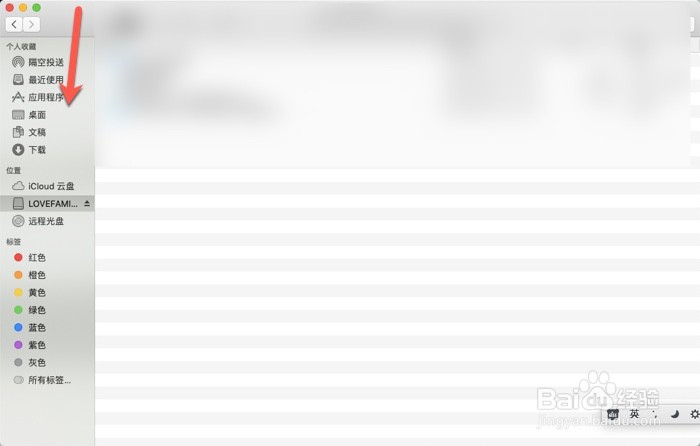
5、在位置列表下,找到U盘名称,如图
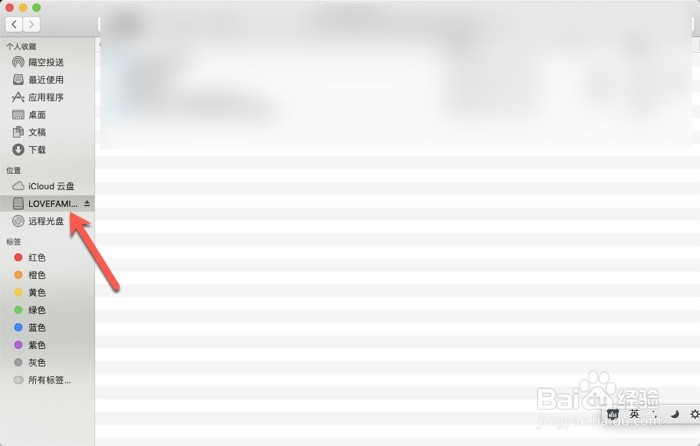
6、点击U盘位置名称,查看U盘上的内容,如图

1、1.选取MAC上任一U盘接口。
2.插入准备好的U盘。
3.点击访达。
4.点击位置/U盘名称,查看内容。
时间:2026-05-06 11:38:27
1、找到MAC上左右两个usb接口,任选一个接口。
2、准备一个U盘,将U盘插入Mac上某边接口。
3、将U盘插入后,点击MAC上的访达图标,如图
4、在访达页面,查看左边标签选项,如图
5、在位置列表下,找到U盘名称,如图
6、点击U盘位置名称,查看U盘上的内容,如图
1、1.选取MAC上任一U盘接口。
2.插入准备好的U盘。
3.点击访达。
4.点击位置/U盘名称,查看内容。
