word文档怎么设置分页和取消分页

 时间:2024-10-15 06:35:34

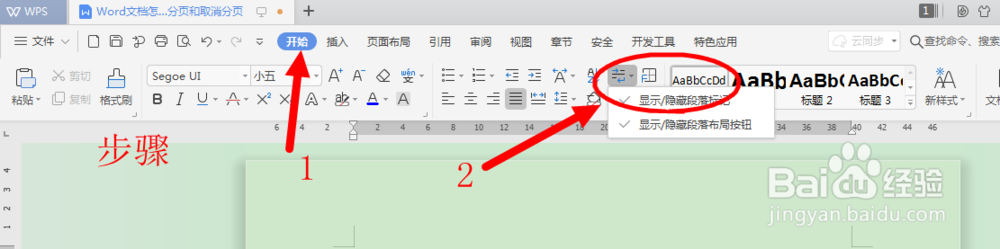
1、首先,打点Word 文档,在菜单栏选择“开始”选项卡,将段落标记设置为“显示段落标记”,如下图所示:
word文档怎么设置分页和取消分页

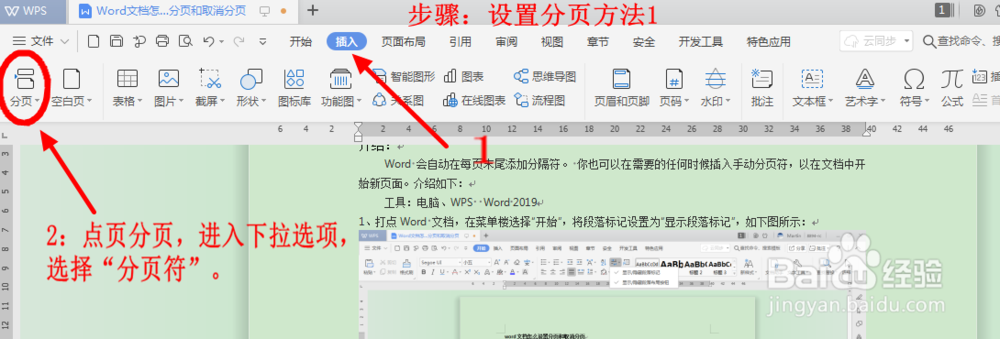
2、分页设置方法1:首先,在文档中选择要插入分页符的位置单击;在菜单栏选择“插入”选项卡,点击 “分页”,如下图所示:
word文档怎么设置分页和取消分页

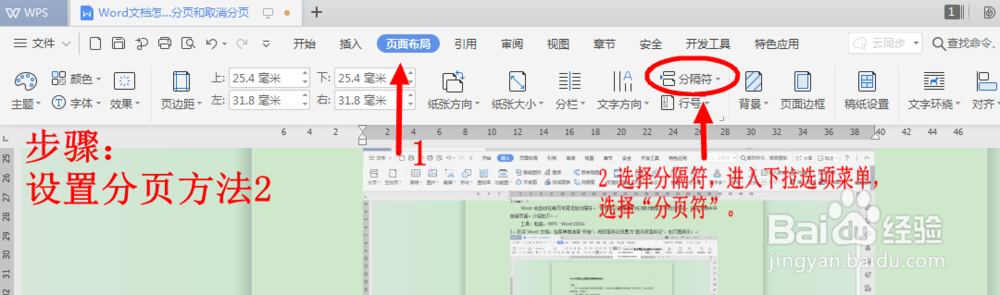
3、分页设置方法2:在菜单栏选择“页面布局”选项卡,点击“分隔符”—“分页符”,如下图所示:
word文档怎么设置分页和取消分页

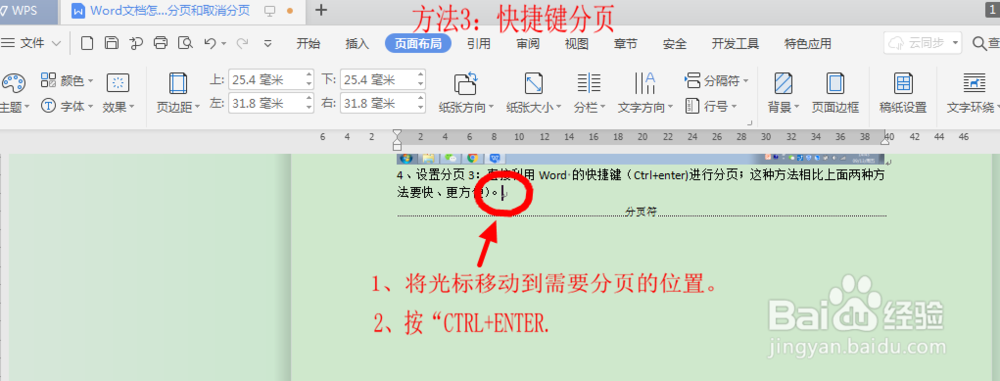
4、分页设置方法3:直接利用Word 的快捷键(Ctrl+Enter)进行分页;
word文档怎么设置分页和取消分页

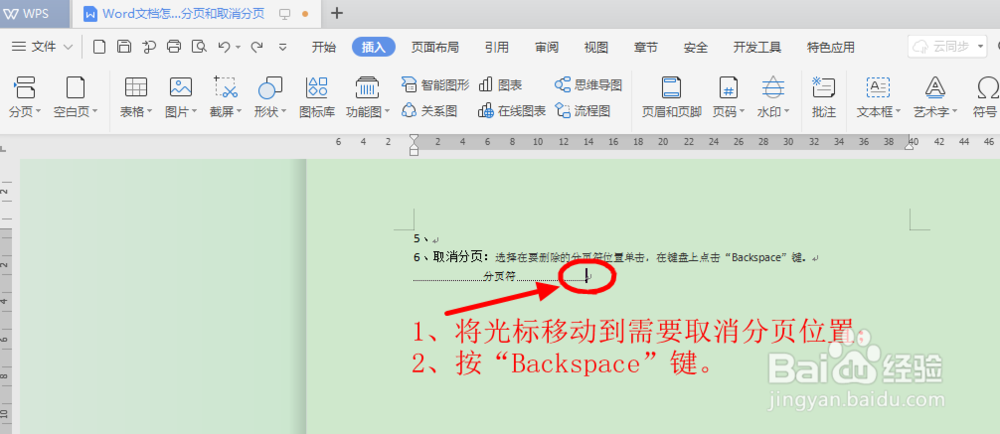
5、分页取消方法1:在文档中选择要删除的分页符的位置单击,在键盘上按“Backspace”键,如下图所示:
word文档怎么设置分页和取消分页

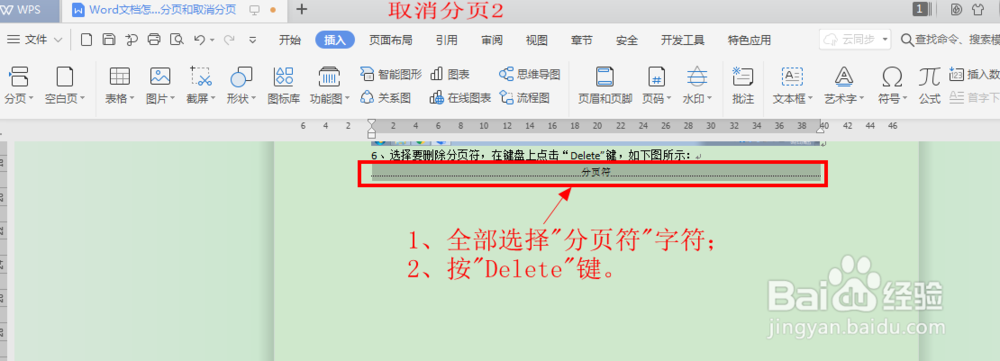
6、分页取消方法2:选择文档中要删除的分页符,在键盘上按“Delete”键,如下图所示:
word文档怎么设置分页和取消分页
  • word文档标题与正文间距大怎么调整
  • word怎么在旁边显示目录
  • word如何调整前一页内容不影响后一页
  • 文档的左右边距不对称怎么办
  • 如何在word中让字下面的横线长度不变输入文字
  • 热门搜索
    2035年的家乡手抄报 创建文明城市手抄报内容 勿忘国耻手抄报内容 关于妇女节的手抄报 母亲节手抄报简单好画 安全日手抄报 少数民族手抄报 我和我的祖国手抄报简单又漂亮 关于春节的手抄报图片 教师节的手抄报