1、点击左下窗户小图标。

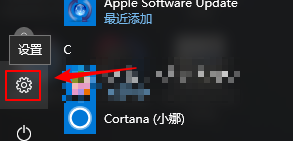
2、点击齿轮设置图标。
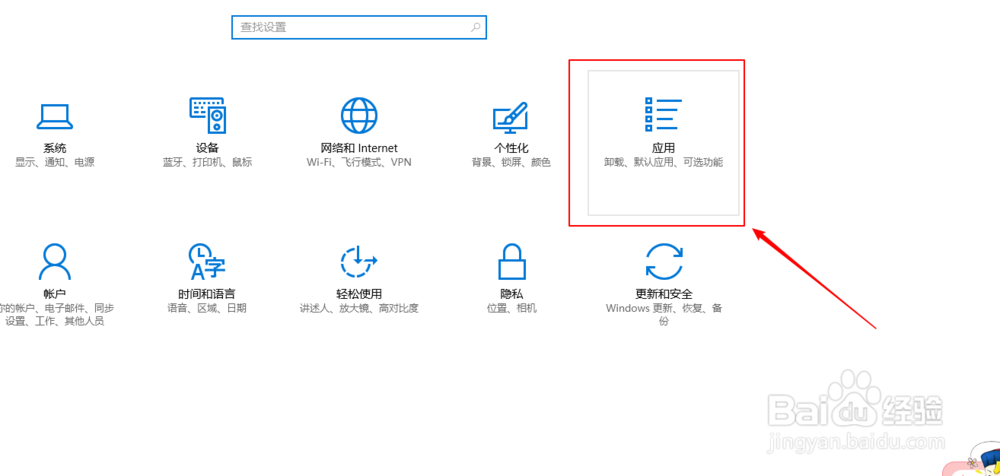
3、点击【应用】。
4、选择【默认应用】。

5、点击【选择按协议指定的默认应用】

6、找到我们要配置的协议,点击已有的默认应用。
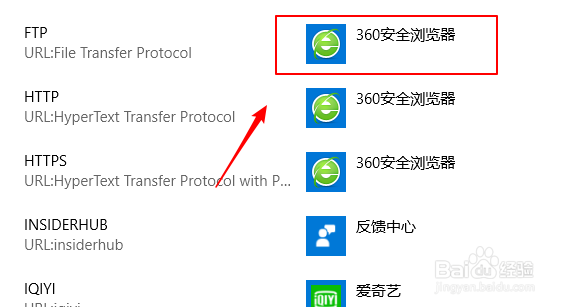
7、弹出框选择我们要配置的其它应用。
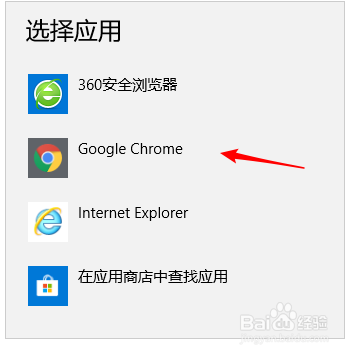
8、返回后就配置上我们新的应用了。

9、如果还想找其它应用,那么可以选择应用商店搜索下载相关的应用即可。

时间:2026-04-30 19:10:38
1、点击左下窗户小图标。
2、点击齿轮设置图标。
3、点击【应用】。
4、选择【默认应用】。
5、点击【选择按协议指定的默认应用】
6、找到我们要配置的协议,点击已有的默认应用。
7、弹出框选择我们要配置的其它应用。
8、返回后就配置上我们新的应用了。
9、如果还想找其它应用,那么可以选择应用商店搜索下载相关的应用即可。
