用PPT怎么做抽奖转盘?

 时间:2026-02-16 05:58:14

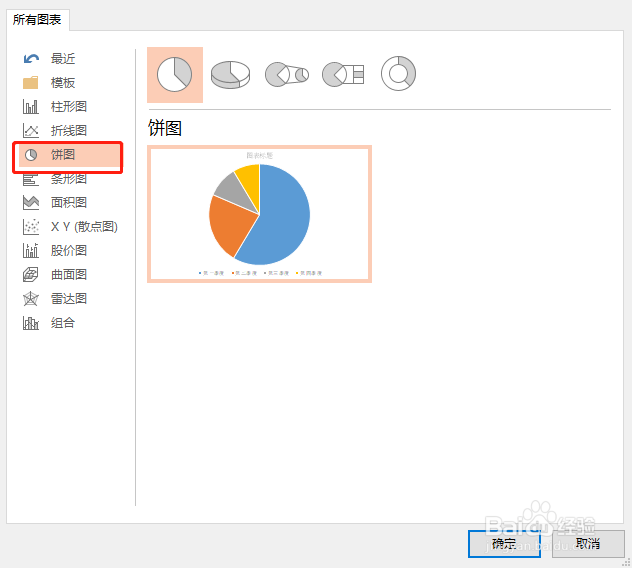
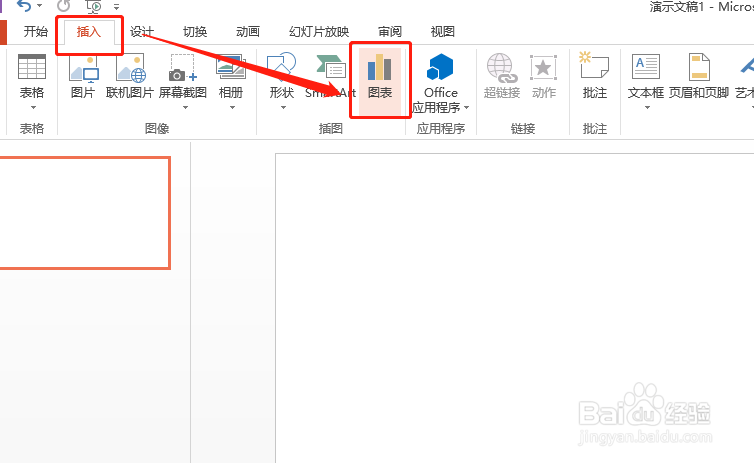
1、首先打开PPT,选择插入->图表

用PPT怎么做抽奖转盘?

2、选择“饼图”,确定

用PPT怎么做抽奖转盘?

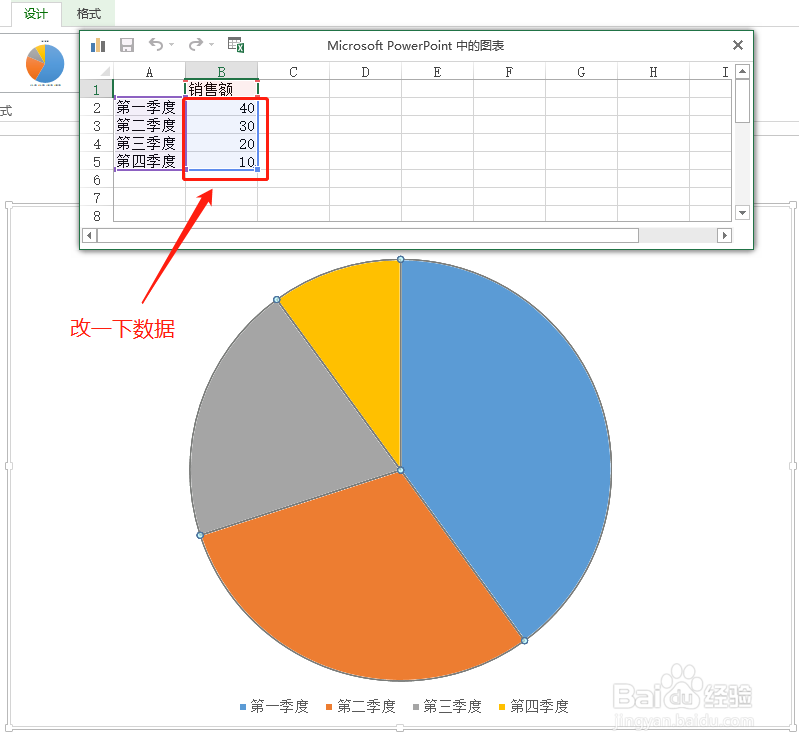
3、弹出的数据表中改一下数据,改好后关闭

用PPT怎么做抽奖转盘?

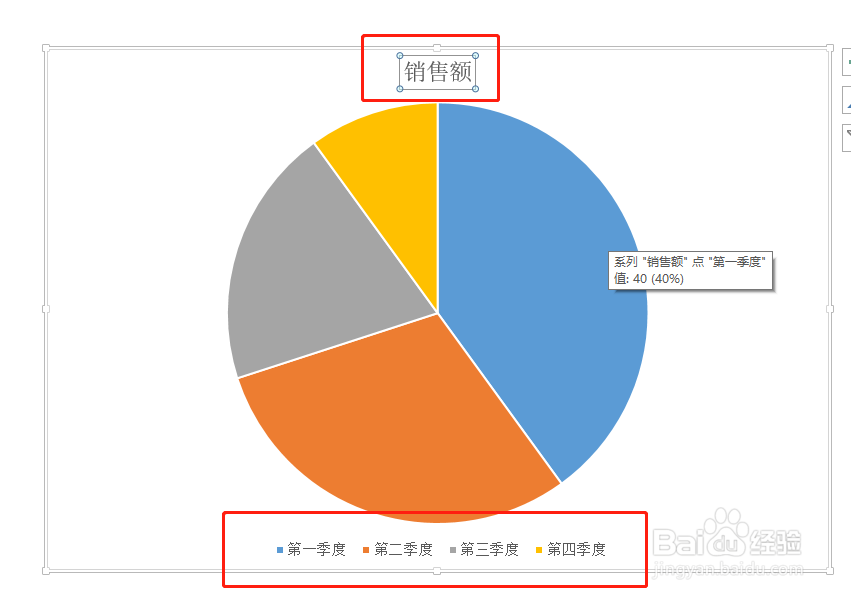
4、把一些不必要的文字按delete键进行删除

用PPT怎么做抽奖转盘?

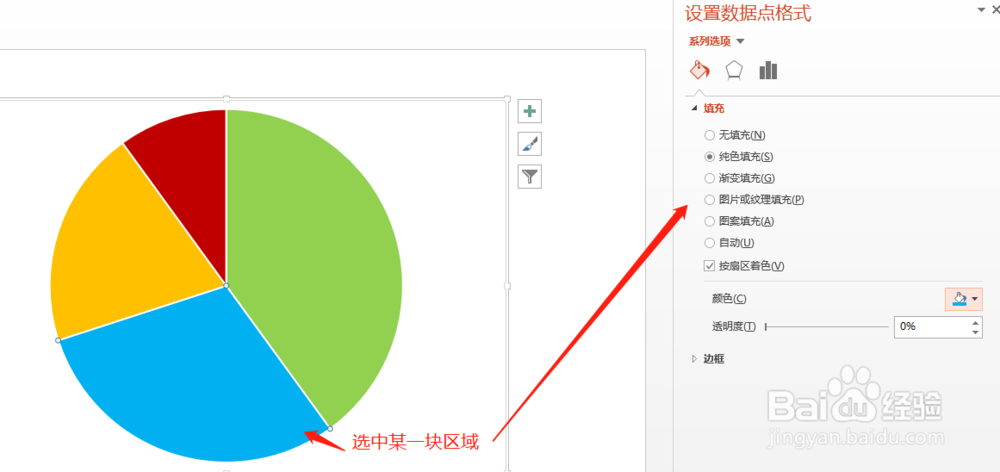
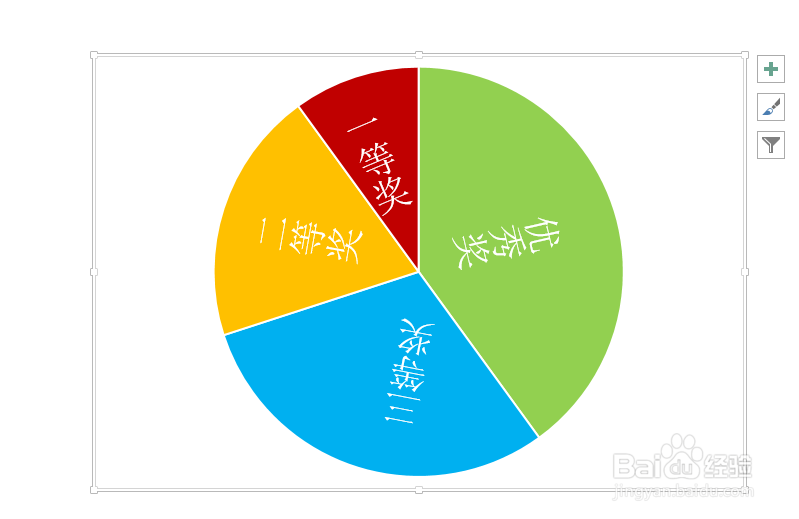
5、修改颜色

注意,要选中某一块区域,否则会改变整个饼图的颜色

用PPT怎么做抽奖转盘?

6、用竖排文本框给每一个区域添加文字,把文本框旋转到合适的角度

用PPT怎么做抽奖转盘?

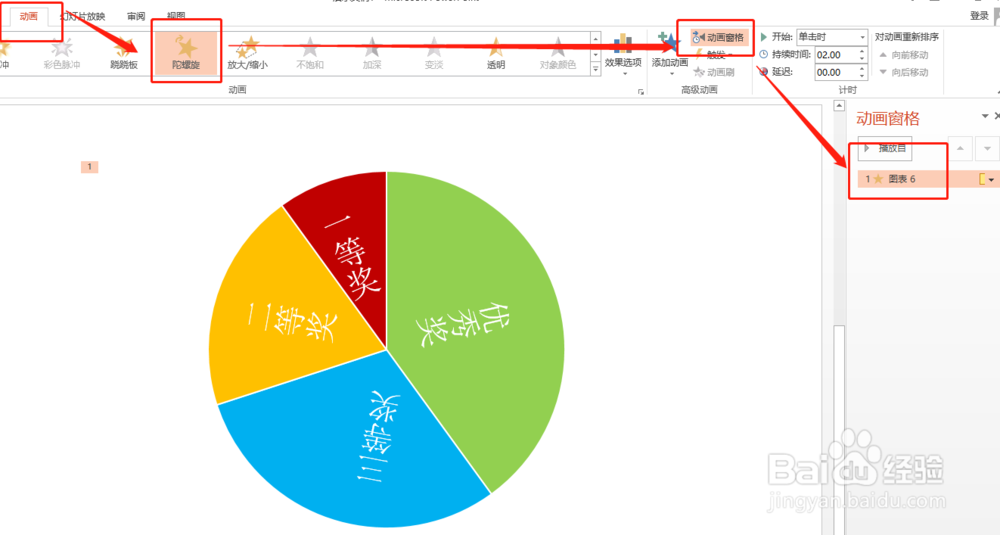
7、给图表添加陀螺旋动画

用PPT怎么做抽奖转盘?

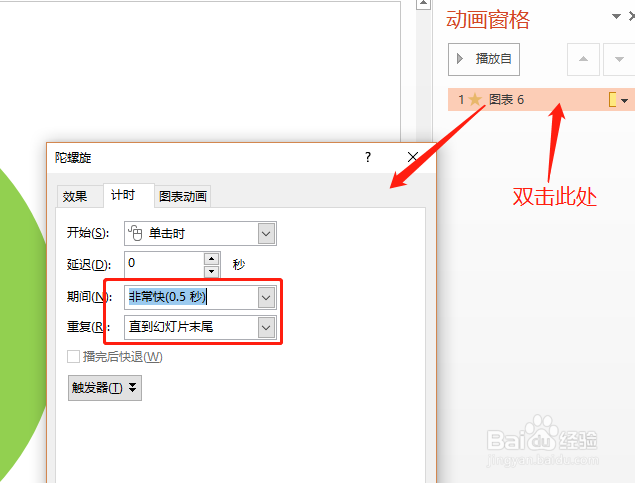
8、双击右边动画名称空白处,设置旋转的速度和时间

用PPT怎么做抽奖转盘?

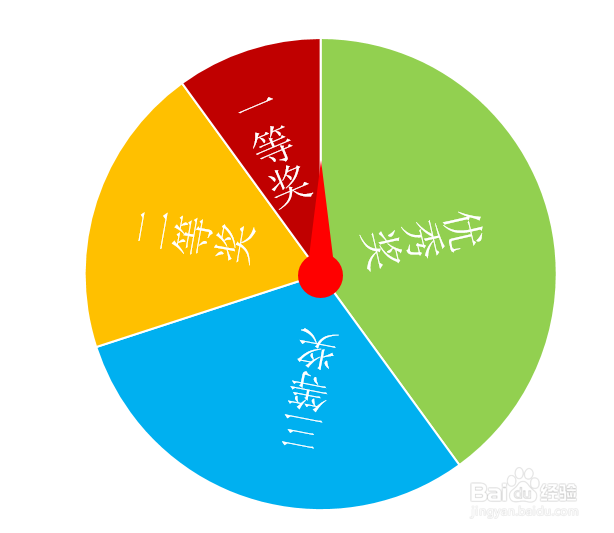
9、添加一个指针:一个圆形和一个等腰三角形的组合

用PPT怎么做抽奖转盘?

10、播放PPT就可以看到效果了

小技巧:刚开始播放PPT时,单击鼠标就可以开始旋转,暂停按TAB键上面的数字1,继续播放按TAB键上面的‘~’

  • 如何用ppt做一个抽奖转盘
  • 如何用PPT制作抽奖转盘
  • PPT怎么制作随机转盘?
  • 如何用PPT制作转盘?
  • 如何用ppt制作抽奖转盘
  • 热门搜索
    抗击疫情的手抄报 新学期手抄报内容 国庆节手抄报图片大全 关于梦想的手抄报 欢乐中国年手抄报 节约粮食的手抄报 关于宪法的手抄报 安全第一手抄报 关于安全手抄报 端午节的手抄报 简单又漂亮