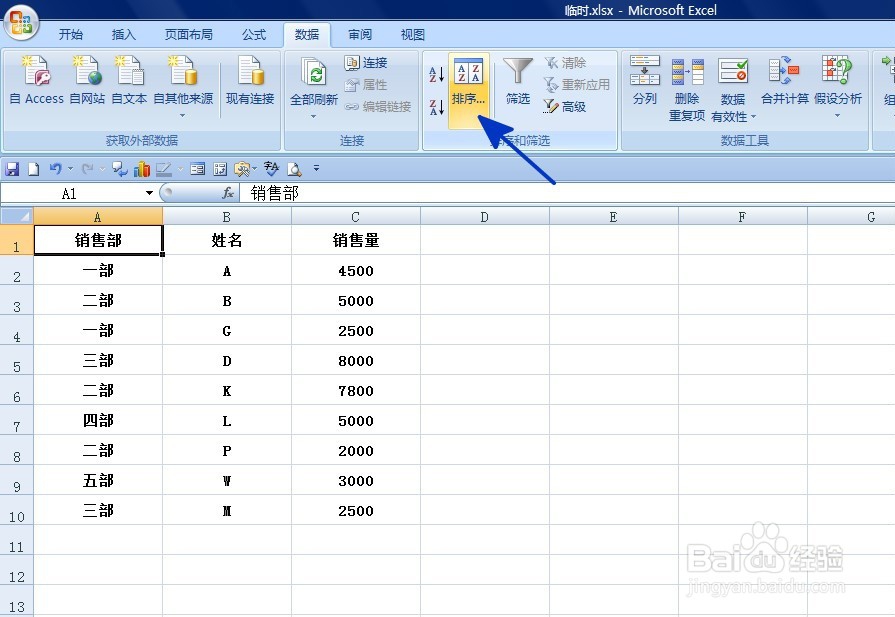
1、如本例,要求根据A列的销售部门进行排序。

2、选择A1单元格,依次点击【数据】-【排序】按钮。
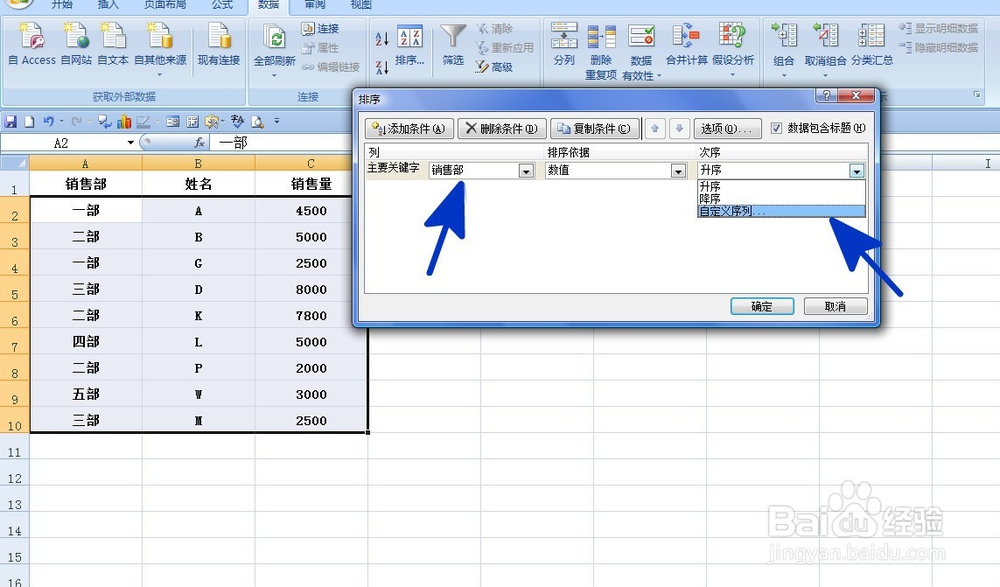
3、弹出【排序】对话框:
在[主要关键字]中选择[销售部]选项;
在[次序]中选择[自定义序列]选项,设置好后点击【确定】按钮。
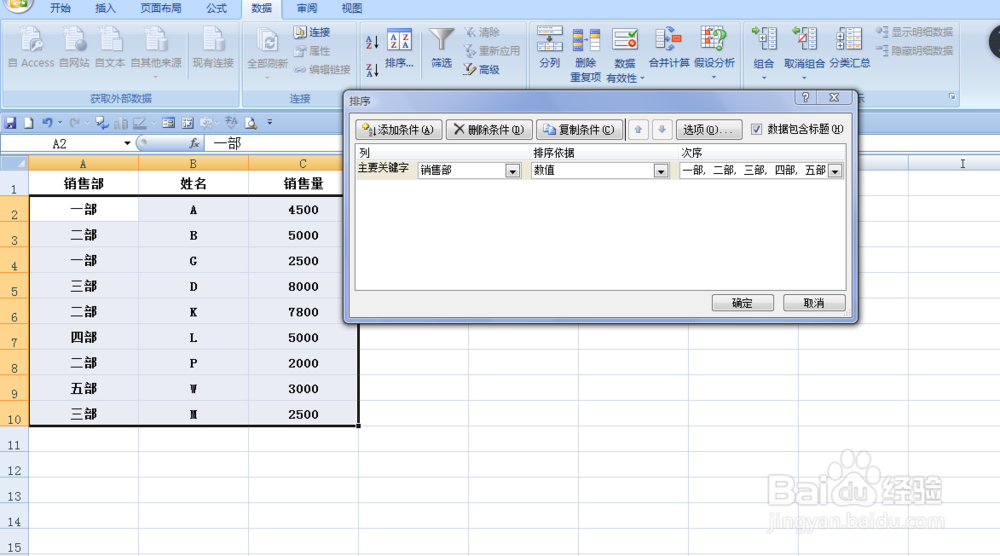
4、弹出【自定义序列】对话框,在[输入序列]对话框中输入一部到五部的顺序,如下图,然后点击【确定】按钮。

5、返回到【排序】对话框中,点击【确定】按钮。
6、返回到工作表中,A列就按照销售部一部到五部的顺序进行了排列。

时间:2026-05-01 11:09:27
1、如本例,要求根据A列的销售部门进行排序。
2、选择A1单元格,依次点击【数据】-【排序】按钮。
3、弹出【排序】对话框:
在[主要关键字]中选择[销售部]选项;
在[次序]中选择[自定义序列]选项,设置好后点击【确定】按钮。
4、弹出【自定义序列】对话框,在[输入序列]对话框中输入一部到五部的顺序,如下图,然后点击【确定】按钮。
5、返回到【排序】对话框中,点击【确定】按钮。
6、返回到工作表中,A列就按照销售部一部到五部的顺序进行了排列。
