Myeclipse中svn的配置方法

 时间:2026-02-15 18:24:58

1、正常打开Myeclipse的一个项目,并且Myeclipse中已经安装好了SVN的插件。如下图所示。

Myeclipse中svn的配置方法

2、项目打开后 ,在上方的工具栏中找到【window】,然后单击window找到show view下的【Other】,如下图所示。

Myeclipse中svn的配置方法

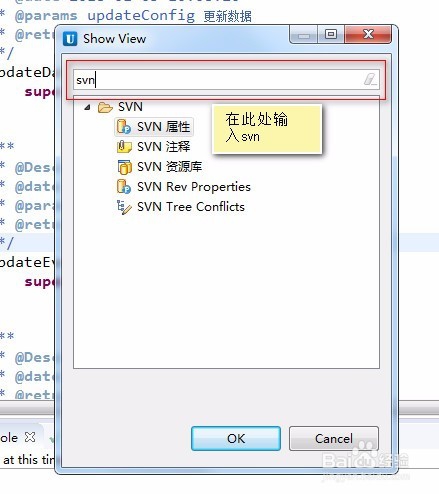
3、单击【Other】,在弹出的新对话框中,输入“svn”进行查找,搜索结果如下图所示。
Myeclipse中svn的配置方法

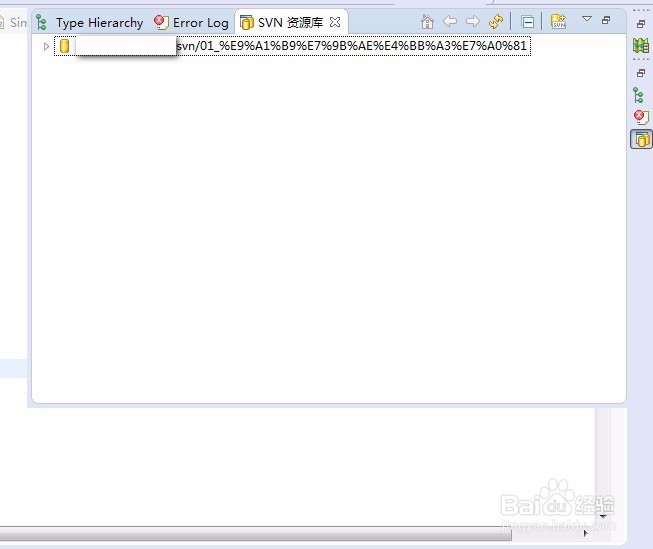
4、选中【svn资源库】,单击下方的【ok】,在Myeclipse的窗口中会出现如下图所示的小窗口。
Myeclipse中svn的配置方法

5、在svn资源库窗口的空白处单击鼠标右键,在弹出的小对话框中点击新建--->资源库位置,如下图所示。

Myeclipse中svn的配置方法

6、在弹出的对话框中输入svn服务器的地址,并点击【finish】按钮,关闭对话框,如下图所示。

Myeclipse中svn的配置方法

7、这时候已经将自己的项目和svn服务器关联好了。鼠标右键点击项目名称,发现截图如下,将鼠标移到【Team】处,能显示如下内容,就说明已经完成了svn的配置了。

Myeclipse中svn的配置方法

  • TortoiseSVN | 目录操作
  • jquery如何删除input的id属性
  • 如何在myeclipse中使用svn
  • jquery 怎么删除第一个子元素
  • Navicat Premium 中如何给新建用户修改插件
  • 热门搜索
    爱国手抄报的内容 少年中国说手抄报 学会感恩手抄报 推广普通话手抄报简单 三年级手抄报图片 弘扬民族精神手抄报 纪念英雄手抄报 清明节手抄报一年级 我是小学生手抄报 动物趣闻手抄报