AI 软件入门 - 绘制气泡

 时间:2026-02-13 06:14:32

1、打开AI软件,新建画布画布大小自定

AI 软件入门 - 绘制气泡

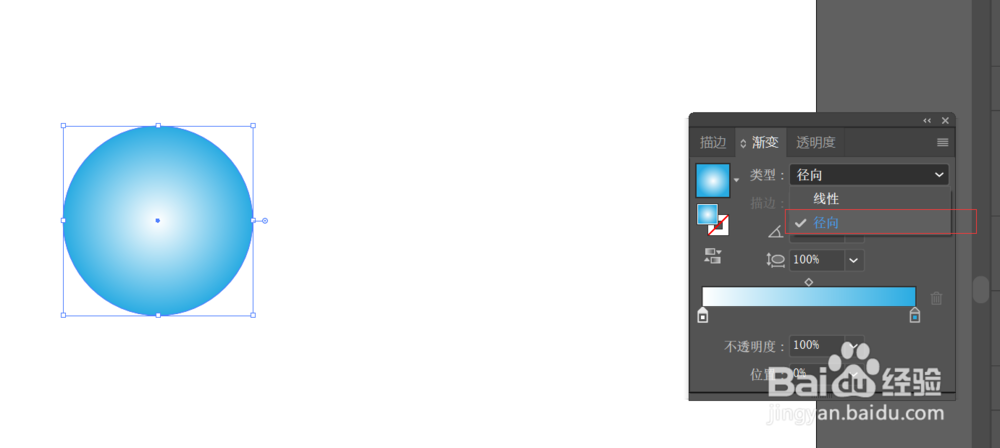
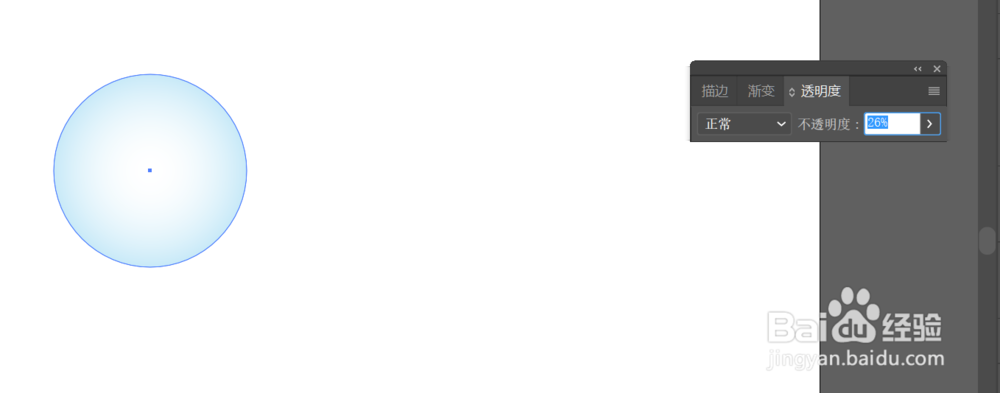
2、给圆添加一个径向渐变,并将渐变的不透明度降低

AI 软件入门 - 绘制气泡

AI 软件入门 - 绘制气泡

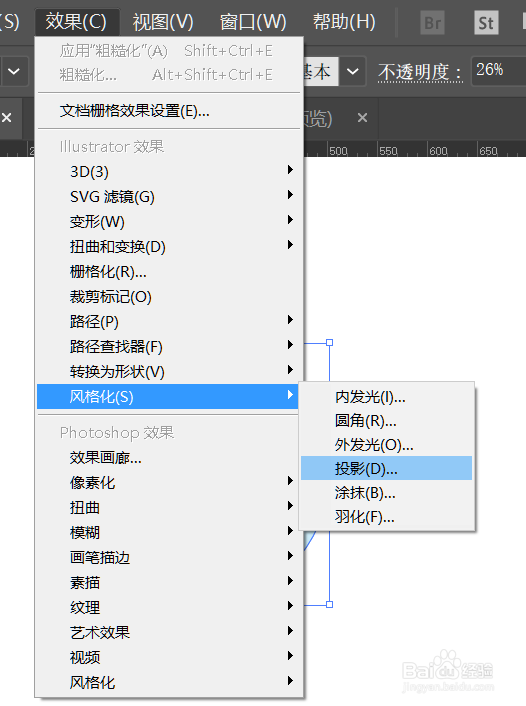
3、接下来我们给他加一个投影

AI 软件入门 - 绘制气泡

AI 软件入门 - 绘制气泡

4、画好投影之后我们在圆上边再画一个圆,将圆的颜色填充为白色

AI 软件入门 - 绘制气泡

5、把白色圆的不透明度降低

AI 软件入门 - 绘制气泡

6、然后我们还需要在圆中间画一个小一点的圆,为的是将这个圆看起来更立体

AI 软件入门 - 绘制气泡

7、画好之后我们给圆进行下高斯模糊,再将圆的透明度调低

AI 软件入门 - 绘制气泡

AI 软件入门 - 绘制气泡

AI 软件入门 - 绘制气泡

8、最后我们要画的是高光

AI 软件入门 - 绘制气泡

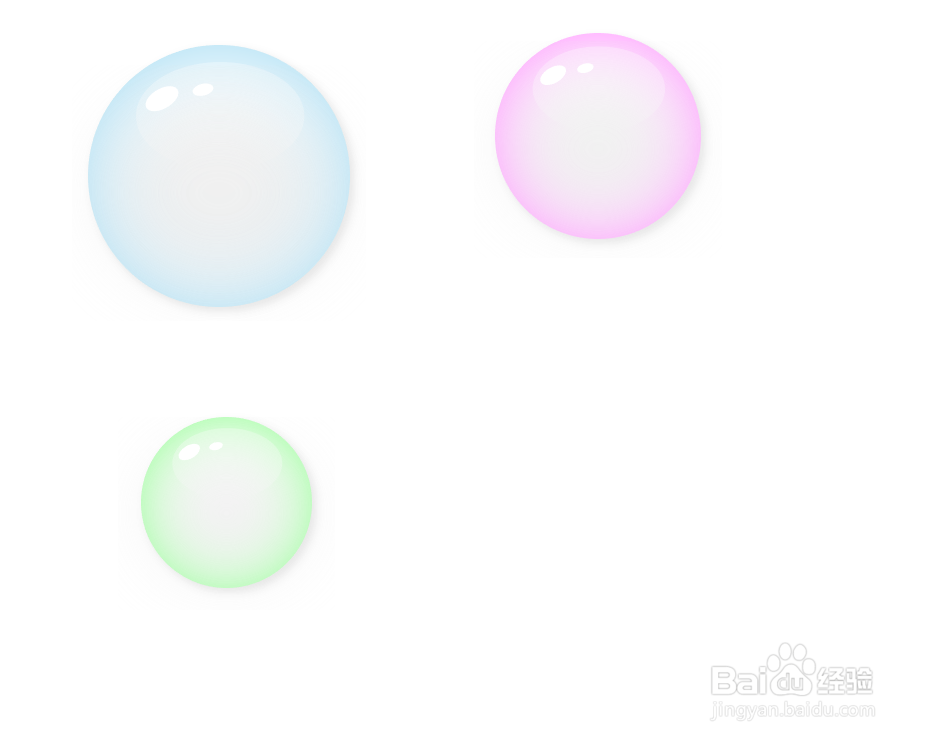
9、我们还可以给气泡添加其他不同的颜色,在换颜色的时候容易选中另外一个圆,我们可以按【Ctrl+2】将图层锁定来进行其他颜色的更改
AI 软件入门 - 绘制气泡

10、以上就是关于在AI中怎么做气泡的教程,希望可以帮助到您

  • ai文件怎么导入ps
  • 如何利用AI把文字笔画的边角突起来?
  • 如何在AI中创建树叶形状
  • AI钢笔工具如何删除和添加锚点?
  • AI的剪贴蒙版怎么使用
  • 热门搜索
    关于交通的手抄报 物理手抄报内容 手抄报简单边框 安全手抄报图案 错别字手抄报 军训手抄报图片 安全小报手抄报图片 关于礼仪的手抄报 文明礼仪手抄报模板 科技节手抄报图片