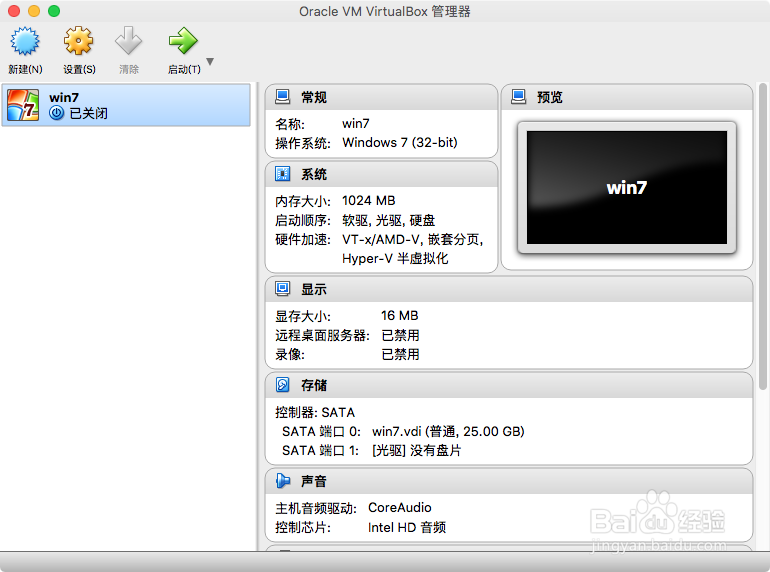
mac系统使用virtualbox软件创建windows7虚拟机

 时间:2024-10-26 05:46:35

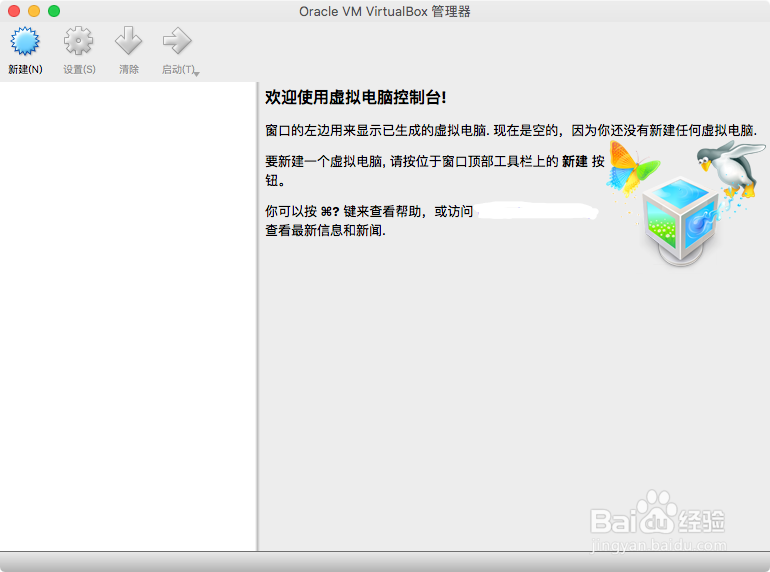
1、打开virtualbox虚拟机软件,点击“新建”,如下图
mac系统使用virtualbox软件创建windows7虚拟机

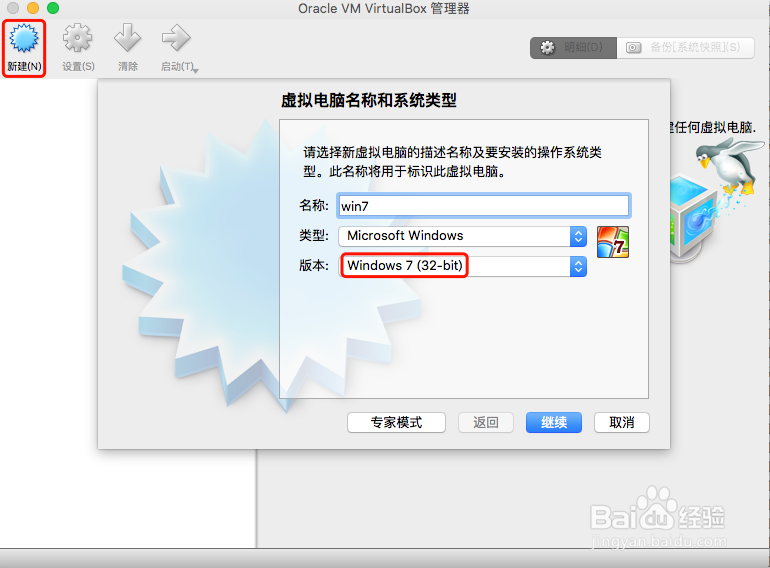
2、在“虚拟电脑名称和系统类型”窗口里填写电脑名称,选择版本为Windows 7 32-bit(根据自己的需要选择)
mac系统使用virtualbox软件创建windows7虚拟机

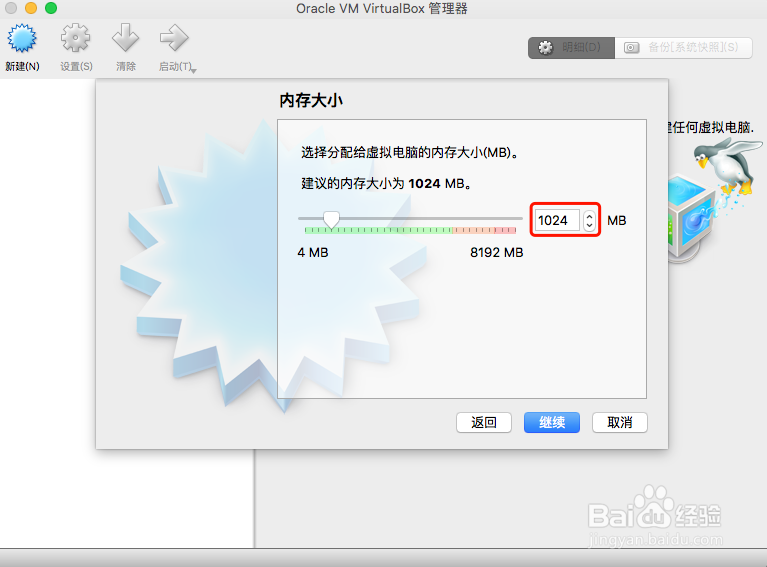
3、设置虚拟计算机的内存为1G(根据自己的需要选择),如下图

mac系统使用virtualbox软件创建windows7虚拟机

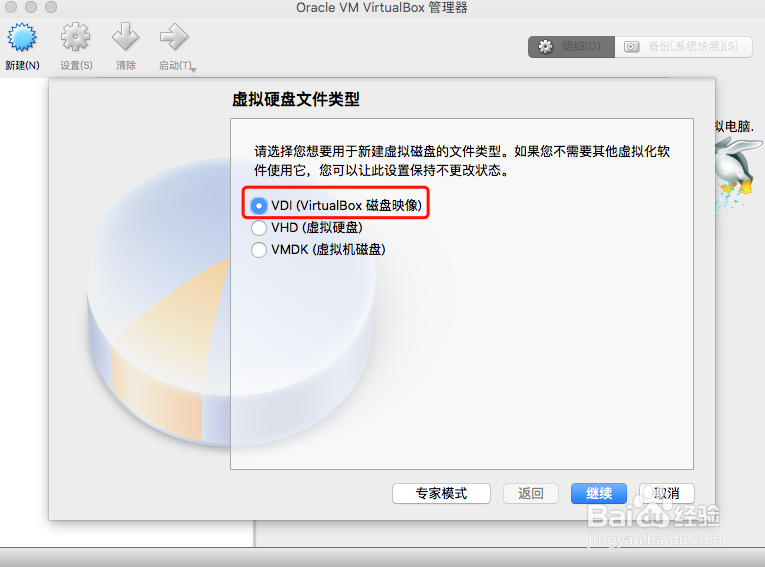
4、选择“现在创建虚拟硬盘”,虚拟硬盘文件类型选择“VDI(virtualbox 磁盘映像)”

mac系统使用virtualbox软件创建windows7虚拟机mac系统使用virtualbox软件创建windows7虚拟机

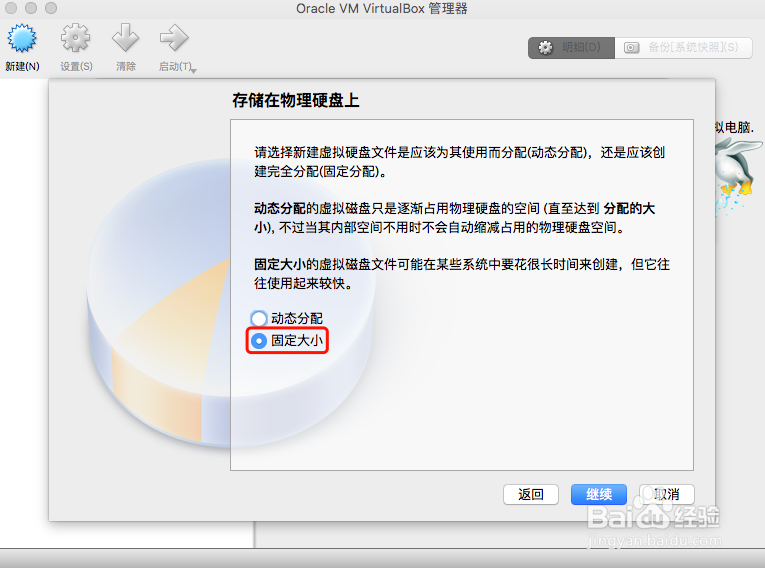
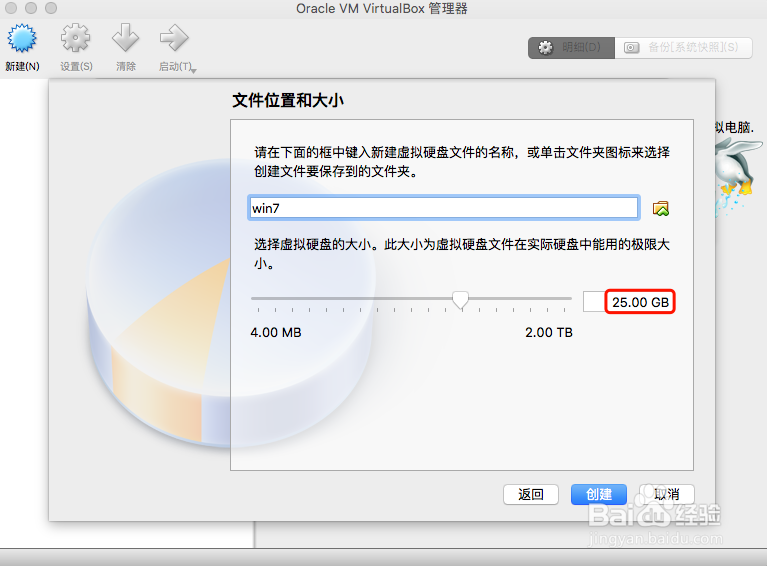
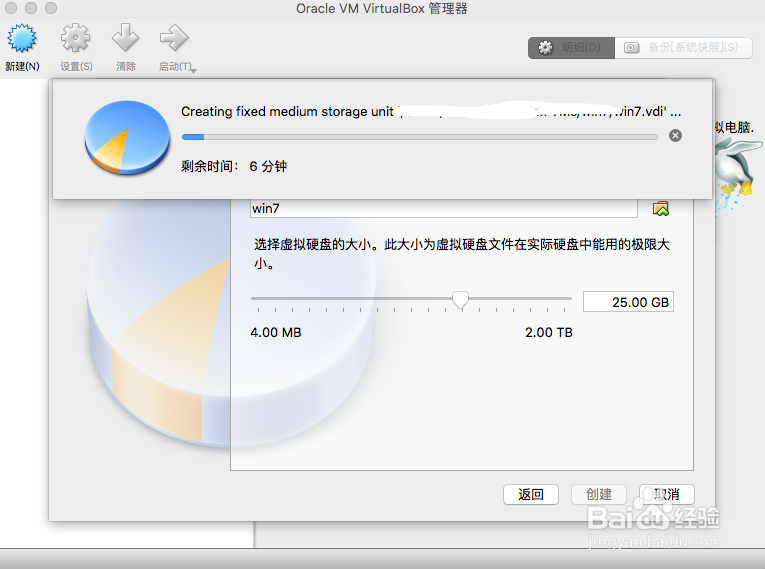
5、选择磁盘空间的分配方式为“固定大小”选择分配的文件位置,再分配的磁盘空间大小为25G(根据需要选择)

mac系统使用virtualbox软件创建windows7虚拟机mac系统使用virtualbox软件创建windows7虚拟机

6、等磁盘创建完成后,windows 7虚拟机就创建完成了,再安装好windows7操作系统就能使用了
mac系统使用virtualbox软件创建windows7虚拟机mac系统使用virtualbox软件创建windows7虚拟机
  • 如何在mac苹果电脑中安装php5.6
  • Fedora Linux怎么安装qq
  • 苹果电脑怎么安装XP
  • 软件读取Mac10.13系统分区方法,禁用SIP
  • 热门搜索
    新年手抄报简单又好看 教师节的手抄报 文明出行手抄报 春节的来历手抄报 拒绝舌尖上的浪费手抄报 新学期新计划手抄报 一二年级感恩手抄报 新学期新气象手抄报图片 环保英语手抄报 热爱劳动手抄报