PS中如何制作印章效果

 时间:2026-02-16 13:32:07

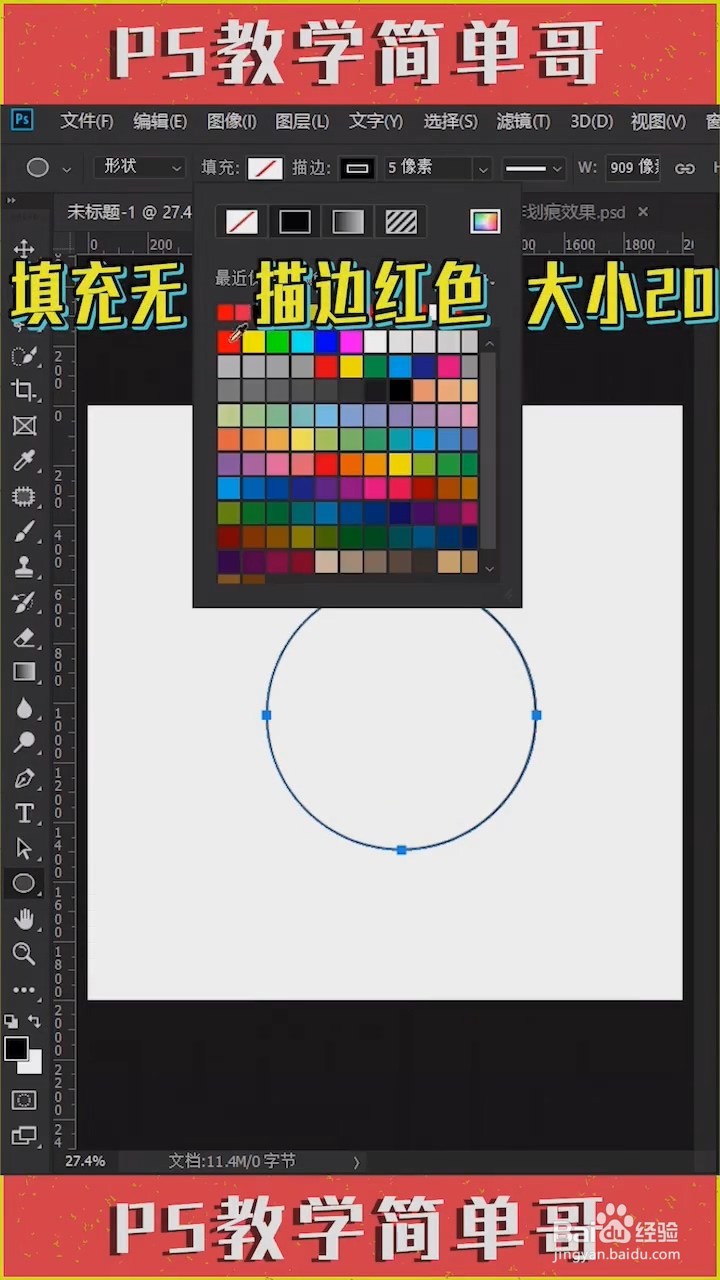
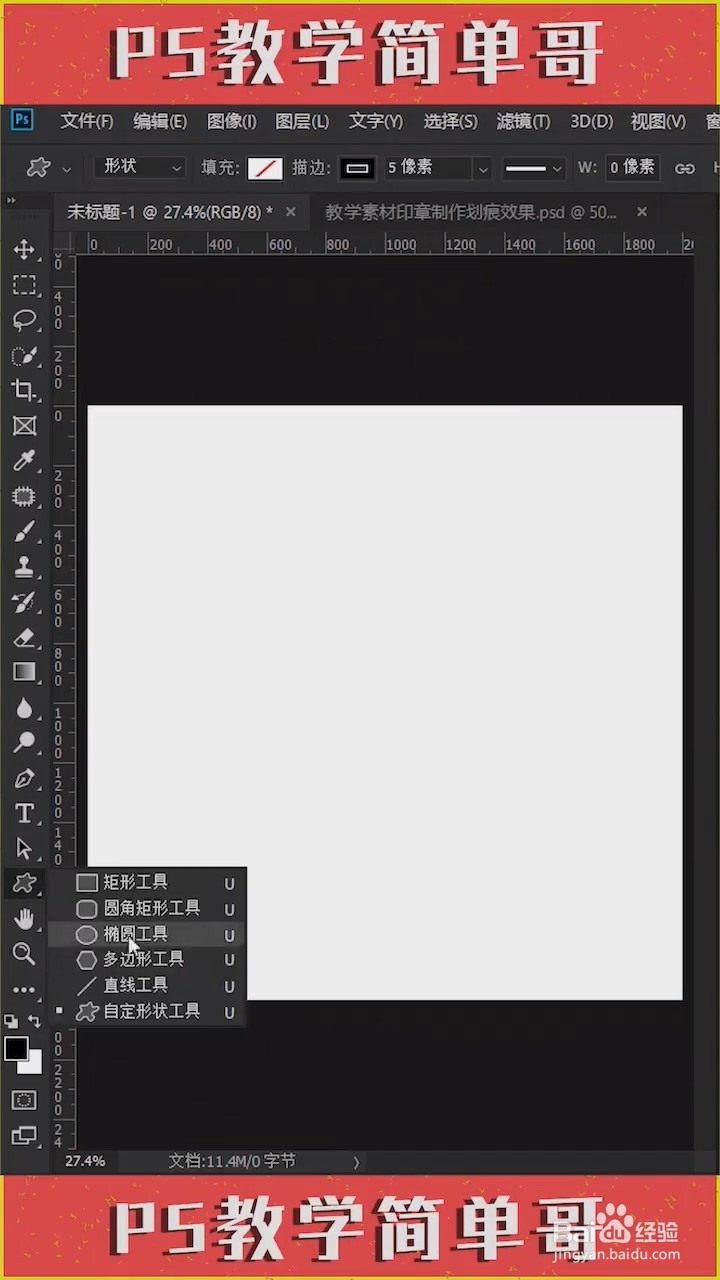
1、首先选择一个椭圆工具,然后按shift键画出一个正圆。
PS中如何制作印章效果

PS中如何制作印章效果

2、然后“填充”选择无,“颜色”选择红色、大小选择20像素。

PS中如何制作印章效果

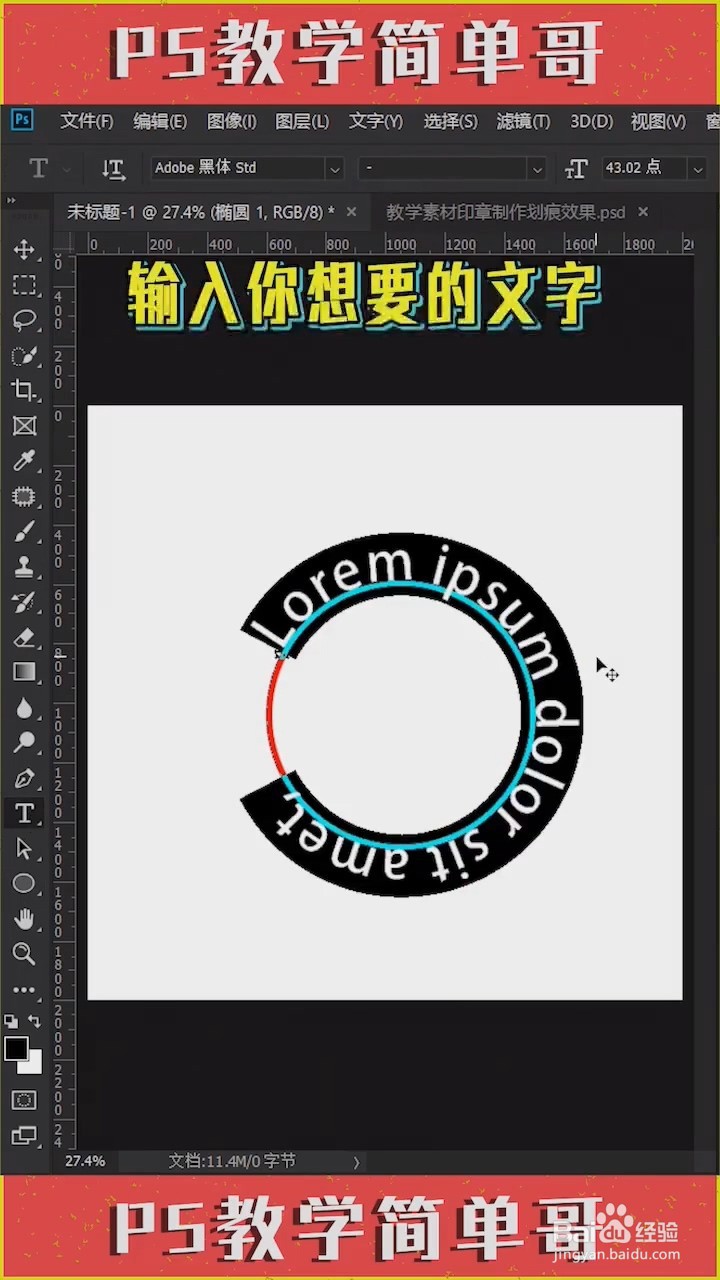
3、接着选择文字工具,在圆形的路径路上点击,然后输入你想要的文字。

PS中如何制作印章效果

PS中如何制作印章效果

PS中如何制作印章效果

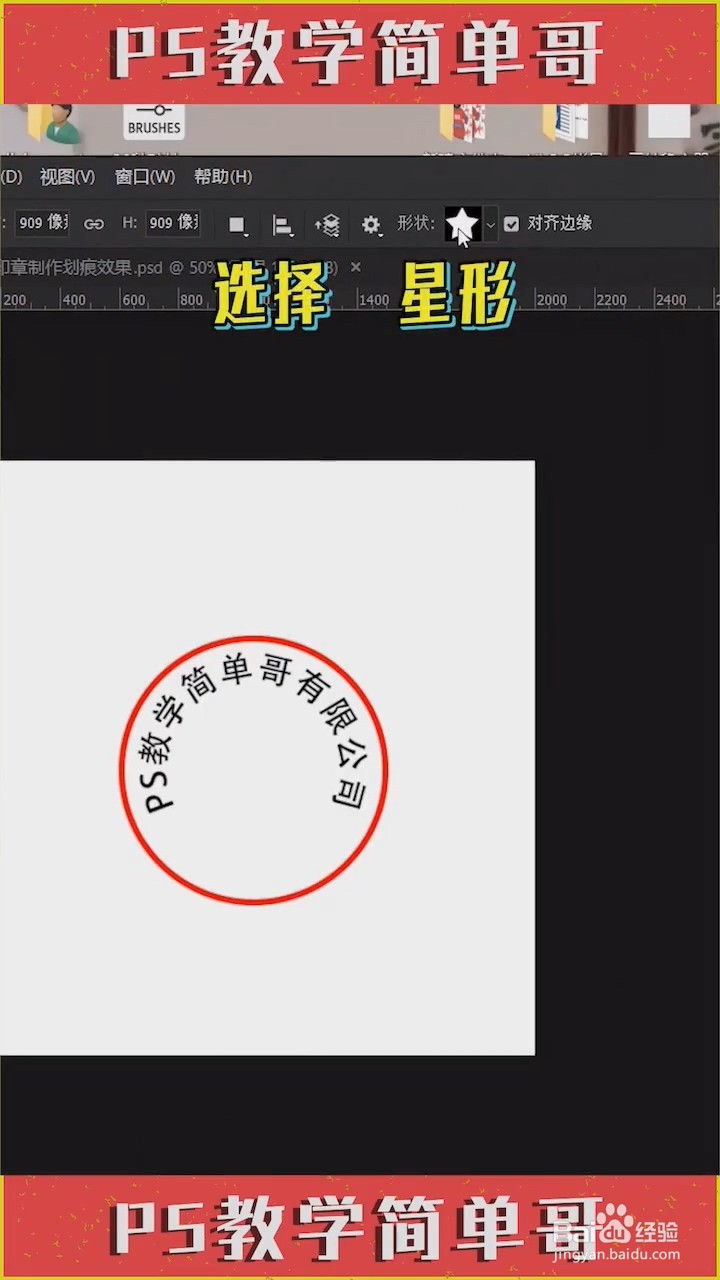
4、然后ctrl+T缩小,调整位置大小。

PS中如何制作印章效果

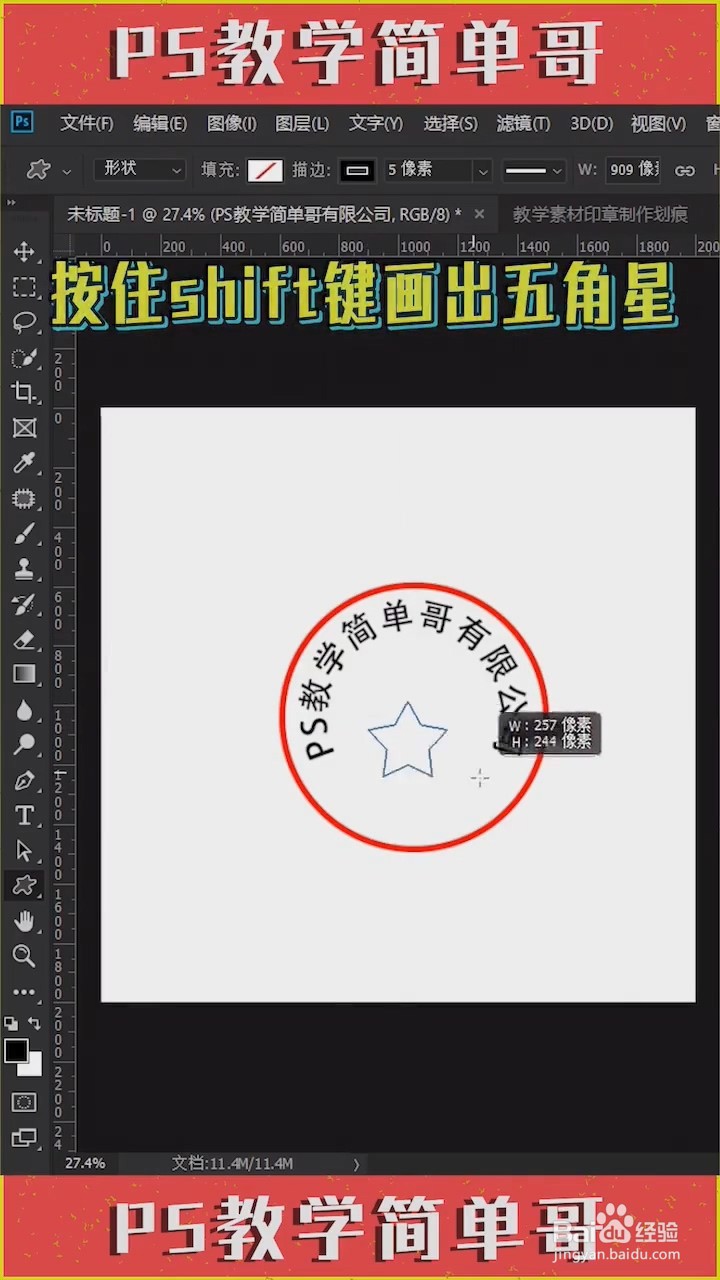
5、接着再选择形状工具,点击“自定义形状工具”。形状选择 星型,然后按住shift键画出一个五角星。

PS中如何制作印章效果

PS中如何制作印章效果

PS中如何制作印章效果

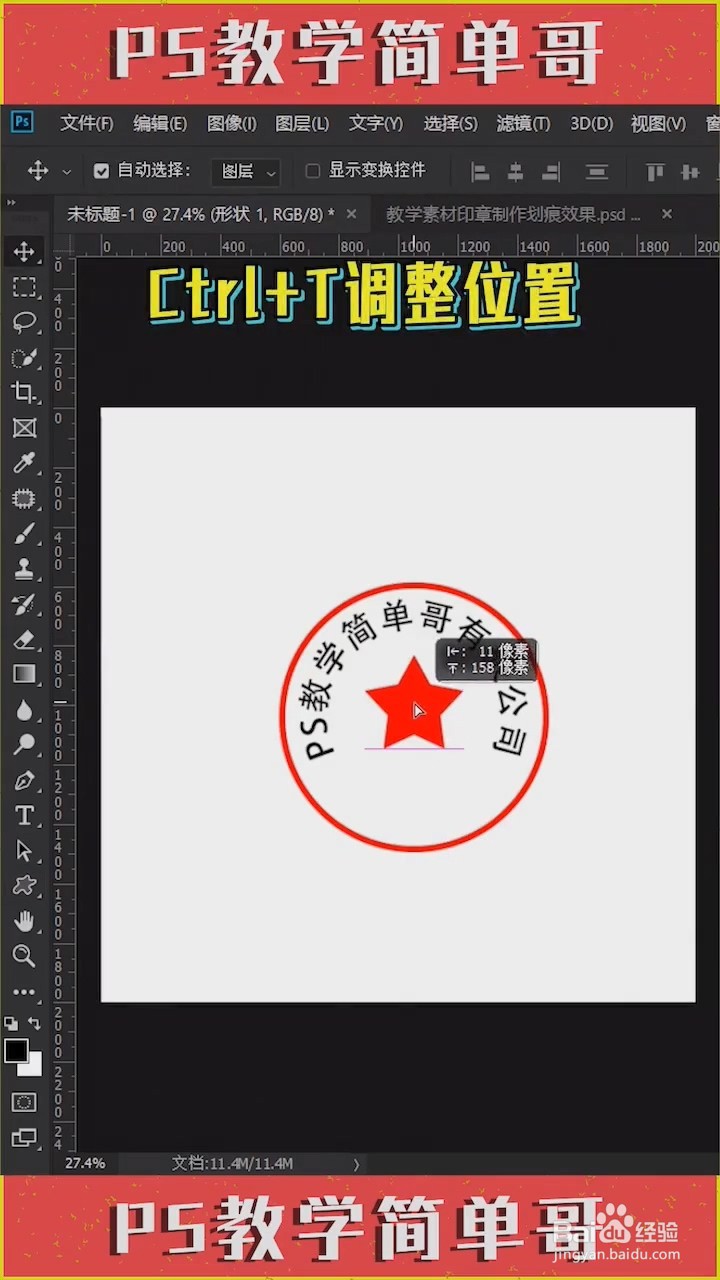
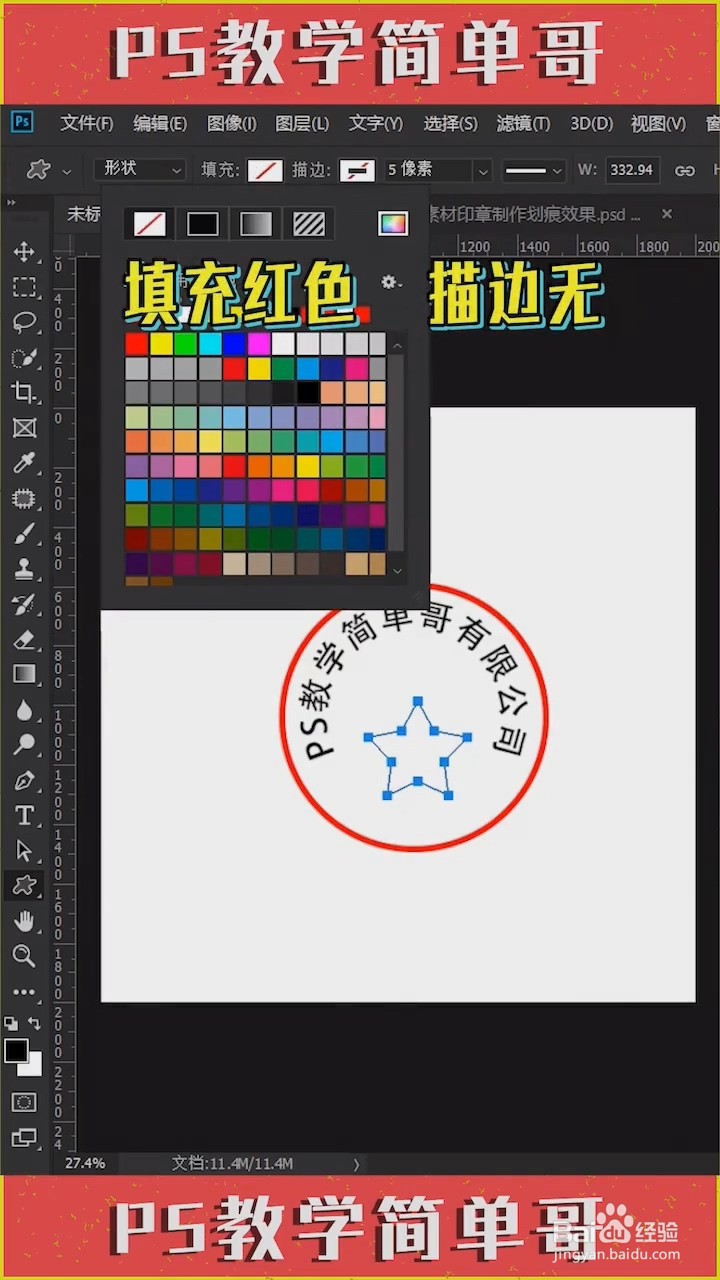
6、然后给五角星填充红色、描边选择“无”,按ctrl+T调整到中间的位置。
PS中如何制作印章效果

PS中如何制作印章效果

7、然后把所有图层ctrl+G打包。

PS中如何制作印章效果

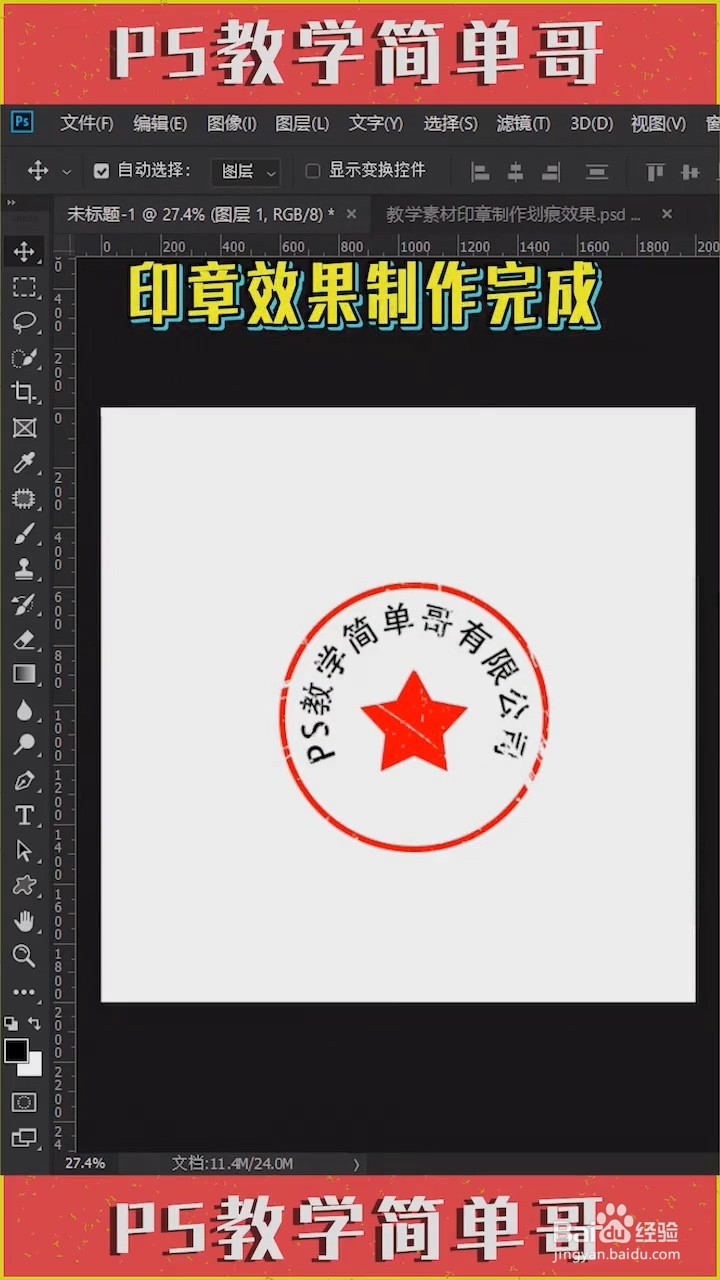
8、想要印章有裂痕的效果,直接把抓痕素材拖到打包之上,接着右击,选择“创建剪贴蒙版”。一个印章效果就完成了。

PS中如何制作印章效果

PS中如何制作印章效果

  • PS如何修改外观颜色
  • Photoshop怎么做出文字被图案填充布满的效果PS
  • ps图片置换教程分享
  • PS如何绘制扁平风的超椭圆图标
  • photoshop如何制作迎新年海报?
  • 热门搜索
    世界地球日手抄报图片 我的成长足迹手抄报 三爱手抄报图片 关于春节的手抄报大全 与诗同行手抄报 节约用电手抄报内容 两城同创手抄报 抗战手抄报图片 手抄报我的中国梦 阳光下成长手抄报内容