Excel如何核对数据顺序不同的表格呢?

 时间:2026-02-14 01:53:24

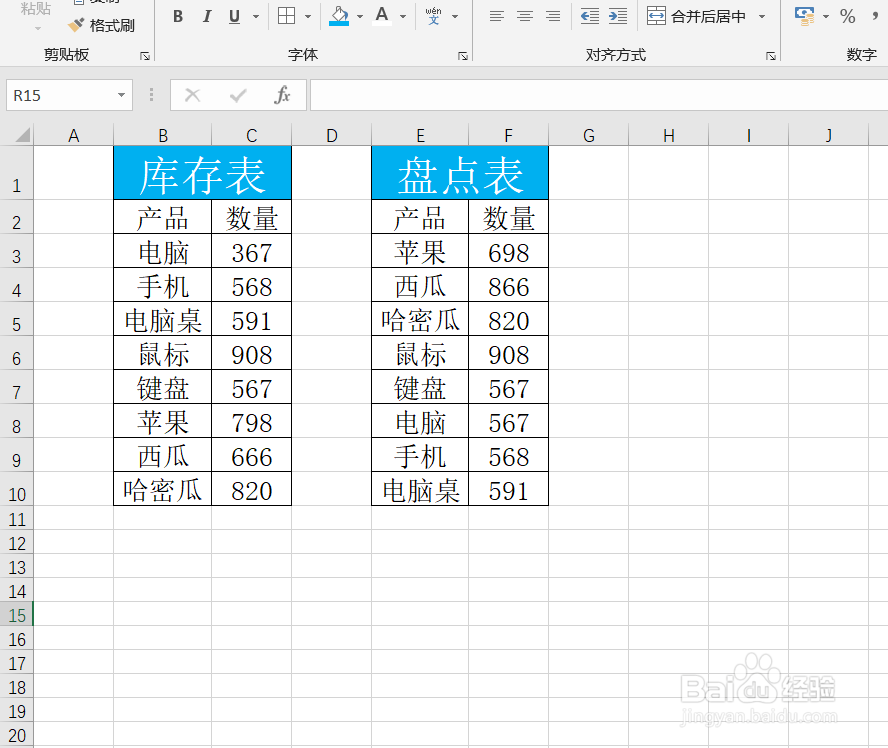
1、第一步,首先,准备两个顺序不同的数据表格,需要核对找出不同数据的。如下图所示:
Excel如何核对数据顺序不同的表格呢?

2、第二步,然后,选中要做对比表格区域。如下图所示:

Excel如何核对数据顺序不同的表格呢?

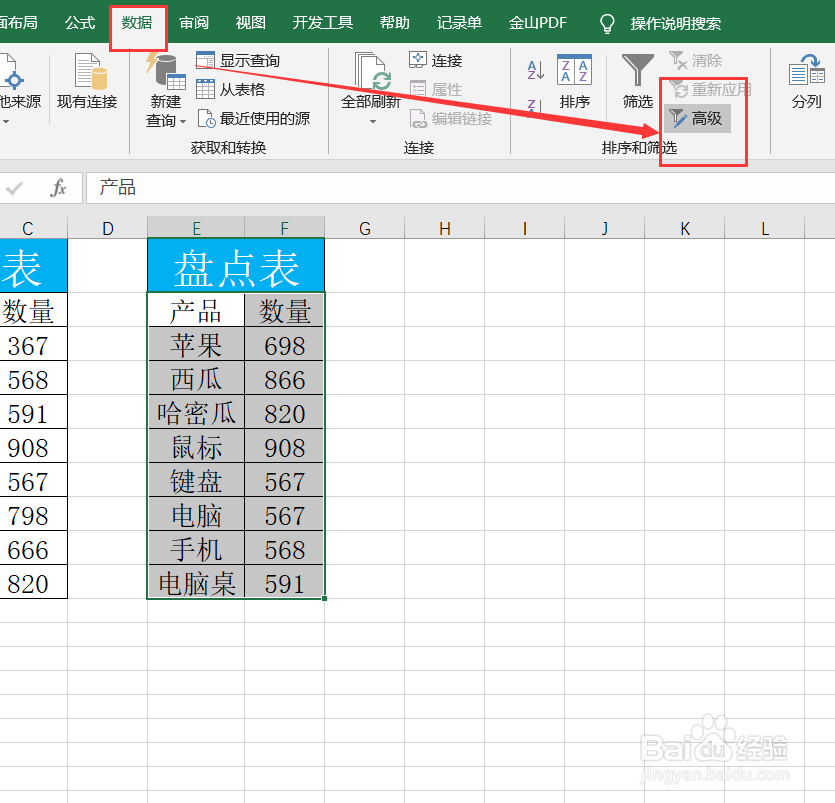
3、第三步,接着,在数据选项卡里面选择高级筛选。如下图所示:

Excel如何核对数据顺序不同的表格呢?

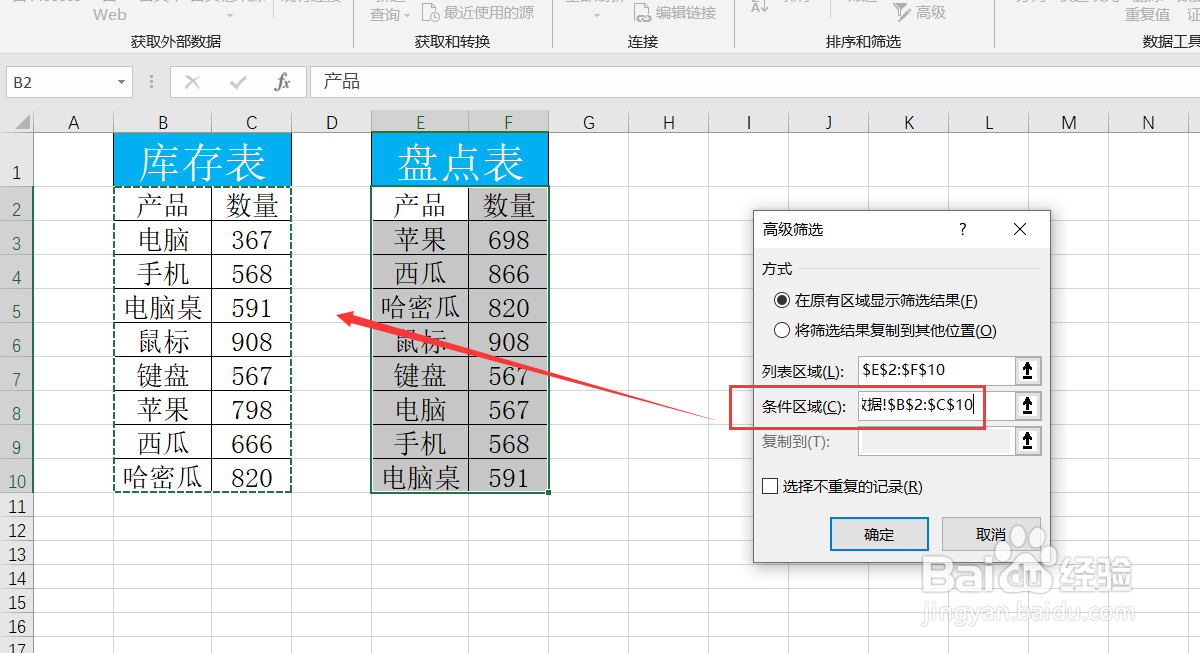
4、第四步,然后,列表区域选择要对比的区域,条件区域选择原数据区域。如下图所示:

Excel如何核对数据顺序不同的表格呢?

Excel如何核对数据顺序不同的表格呢?

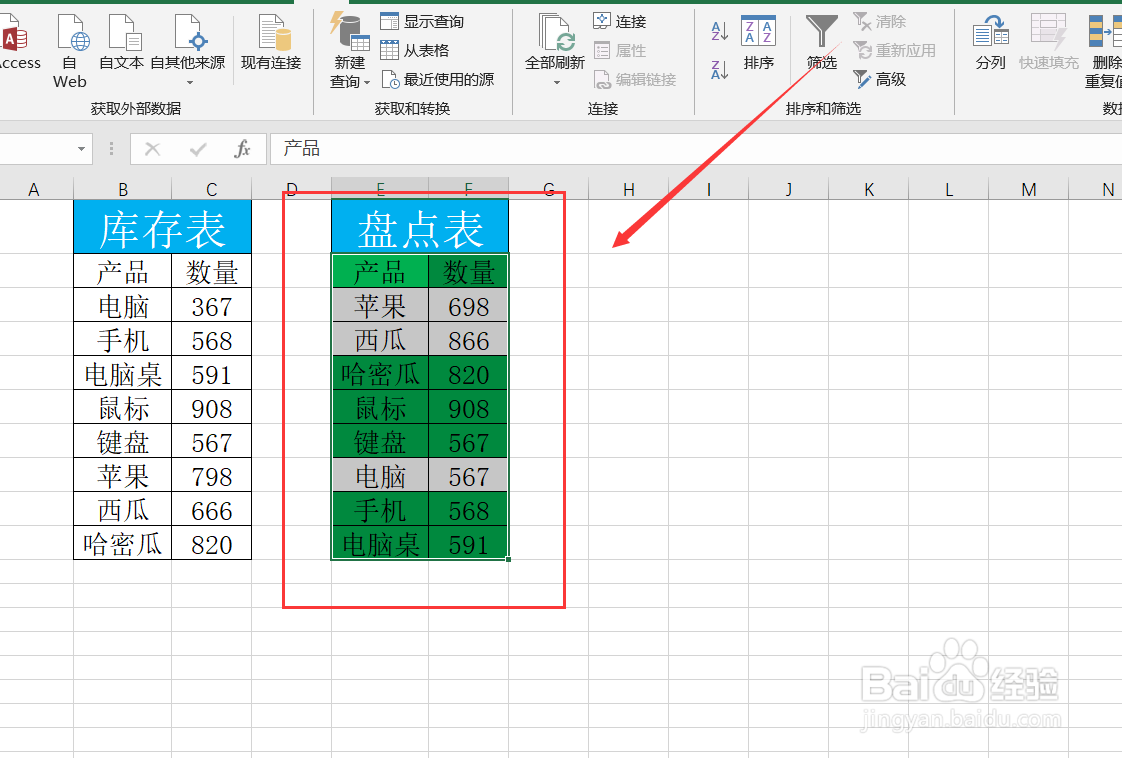
5、第五步,接着,点击确定,这样相同的地方就可以选择出来了。如下图所示:

Excel如何核对数据顺序不同的表格呢?

6、第六步,最后,给对比的数据填充一种颜色,在点击数据点击清除,没有标记颜色的单元格就显示出来了,没有显示颜色的单元格就是数据与原数据不一样的单元格,这样就轻松核核对了数据顺序不同的表格。如下图所示:

Excel如何核对数据顺序不同的表格呢?

Excel如何核对数据顺序不同的表格呢?

Excel如何核对数据顺序不同的表格呢?

  • Excel如何快速对比两个表格不同项
  • excel中怎么精确找到两块数据区域中不同的数据
  • Excel条件格式的运用
  • Excel技巧:高效VLOOKUP函数的组合玩法
  • Excel2019版本的名称管理器在哪里
  • 热门搜索
    红十字手抄报 卫生小常识手抄报 地震手抄报简单又漂亮 庆元旦迎新春手抄报 科技新闻手抄报 古典名著手抄报 普通话手抄报20字 世界环境日手抄报内容 珍惜生命手抄报 关于大自然的手抄报