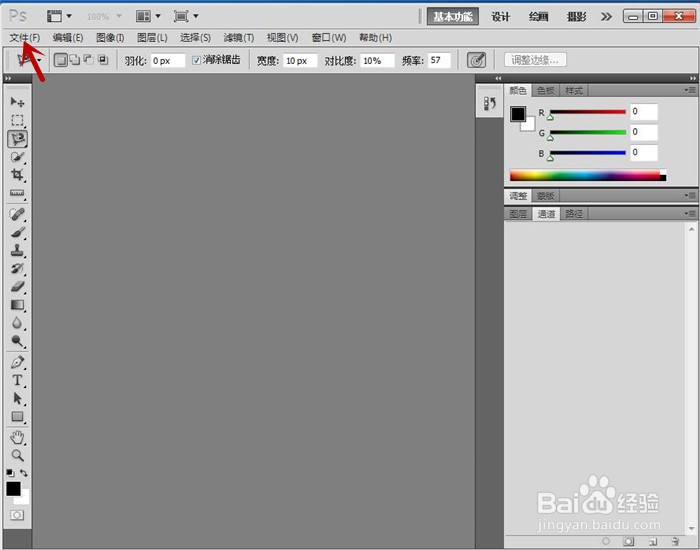
1、在电脑桌面双击鼠标打开PhotoshopCS5界面,单击功能区中的“文件”选项卡
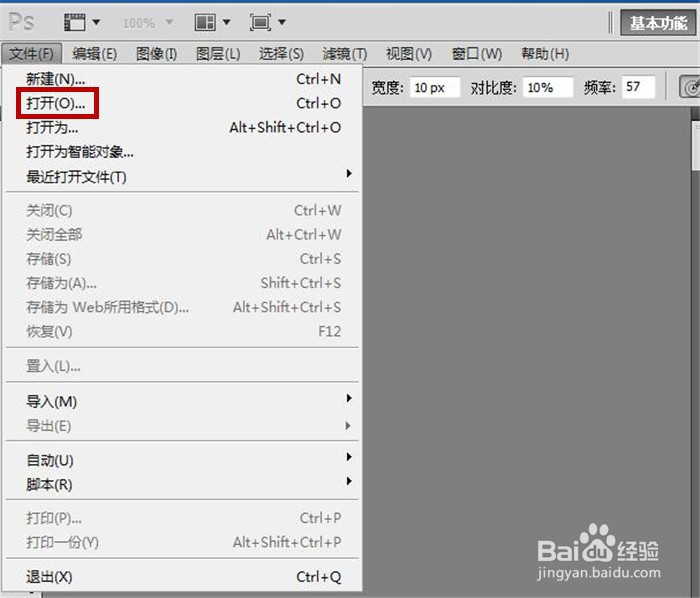
2、在弹出的列表中点击“打开”命令
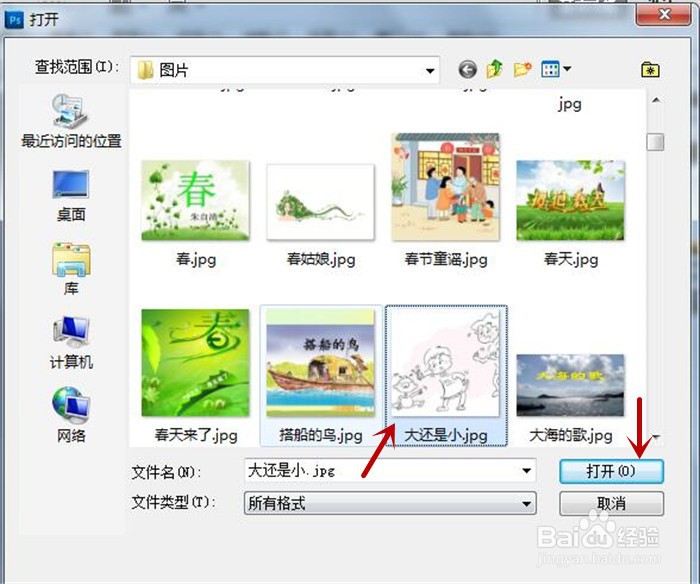
3、弹出“打开”对话框,在本地电脑中挑选一张喜欢的图片,然后点击“打开”按钮
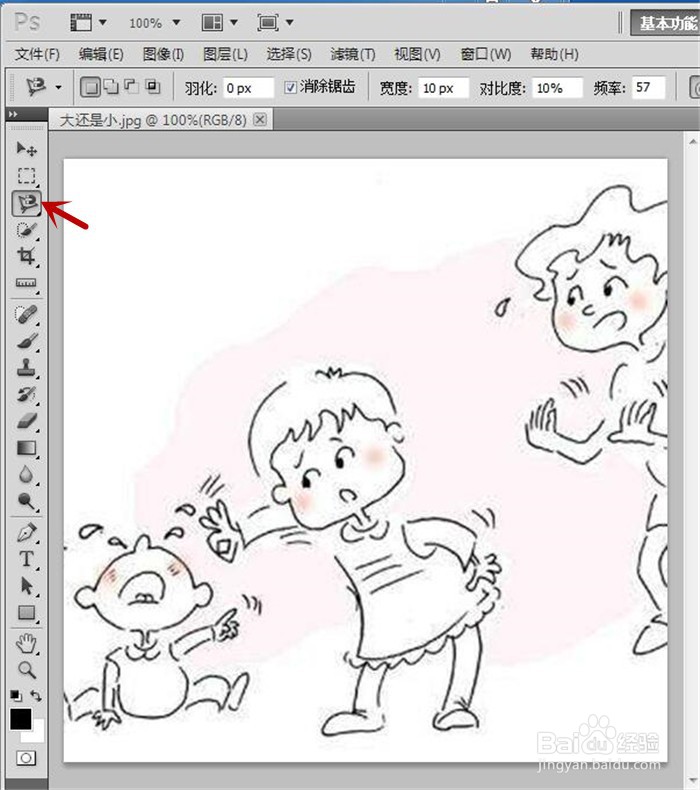
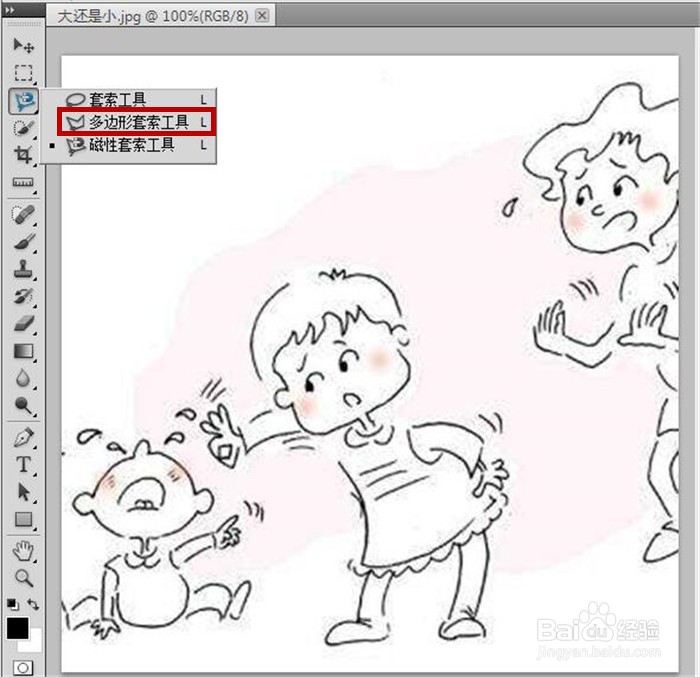
4、将在PhotoshopCS5编辑区插入一张图片,鼠标单击按住工具栏套索工具
5、在弹出列表中点击“多边形套索工具”选项
6、在图片中选中一个区域开始连线,至闭合处双击鼠标使其闭合,按下Ctrl+X组合键
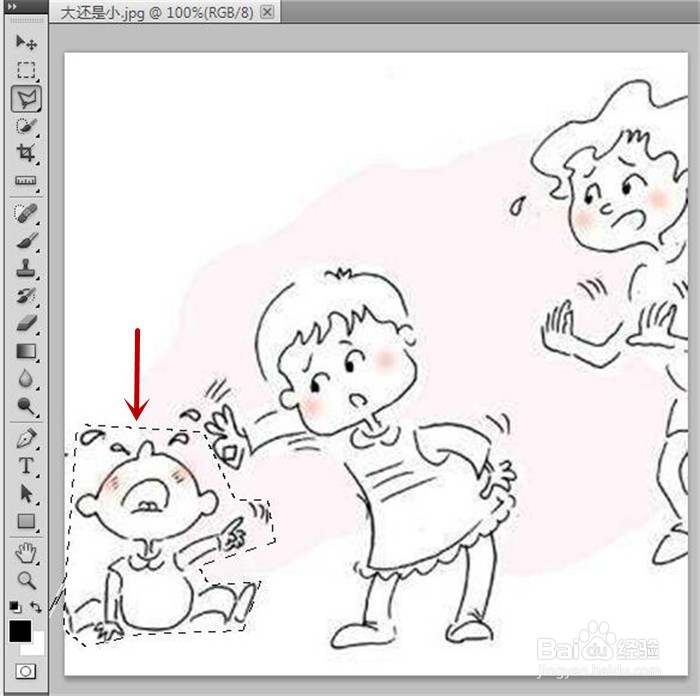
7、将看到图片中的画框区域不见了,这就是多边形套索工具的功能

1、在电脑桌面双击鼠标打开PhotoshopCS5界面,单击功能区中的“文件”选项卡
2、在弹出的列表中点击“打开”命令
3、弹出“打开”对话框,在本地电脑中挑选一张喜欢的图片,然后点击“打开”按钮
4、将在PhotoshopCS5编辑区插入一张图片,鼠标单击按住工具栏套索工具
5、在弹出列表中点击“多边形套索工具”选项
6、在图片中选中一个区域开始连线,至闭合处双击鼠标使其闭合,按下Ctrl+X组合键
7、将看到图片中的画框区域不见了,这就是多边形套索工具的功能
