Word怎么快速将标题分页

 时间:2026-02-14 11:21:38

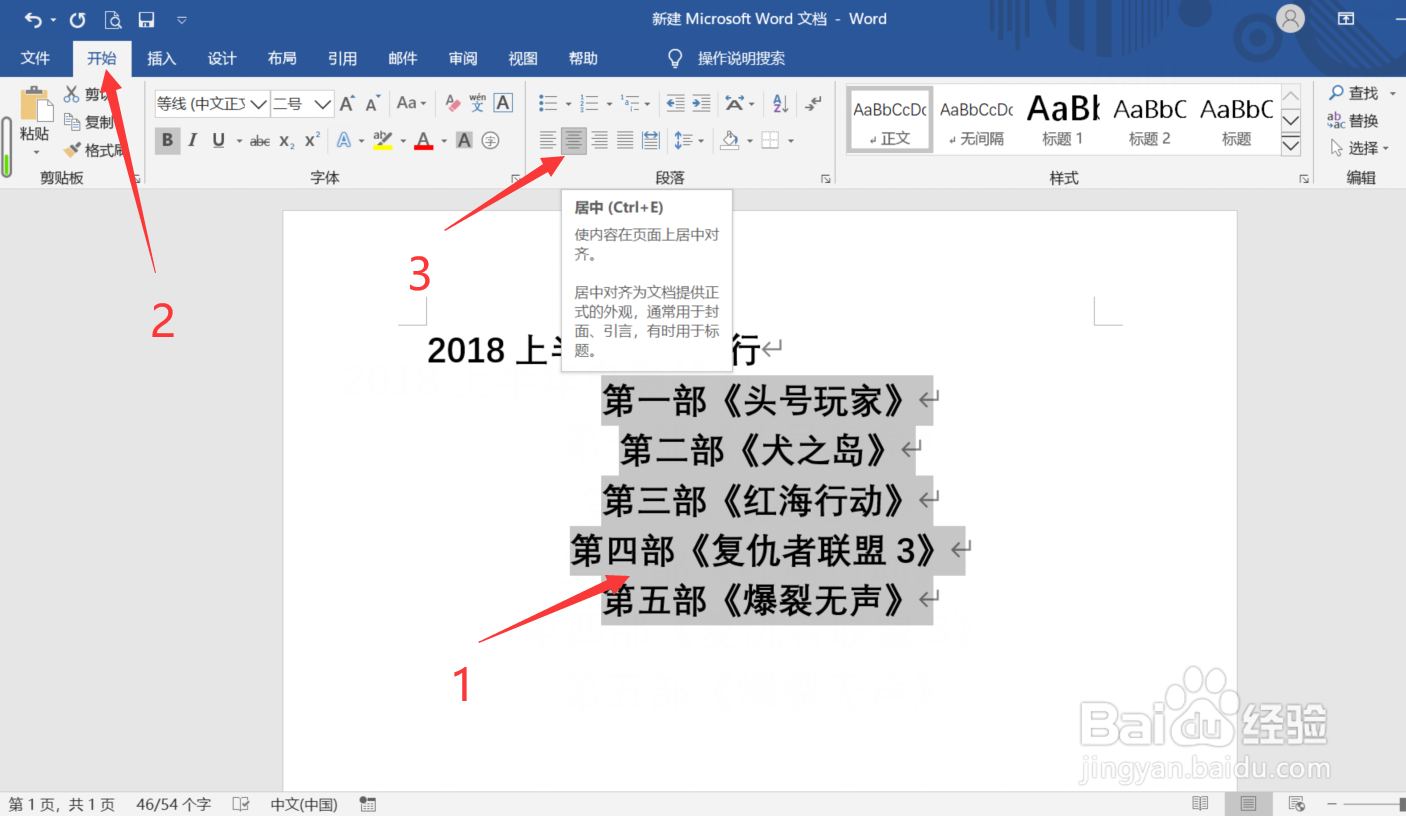
1、第一步:先按每行输入好标题,选定,点击【开始】选项卡下的【居中】
Word怎么快速将标题分页

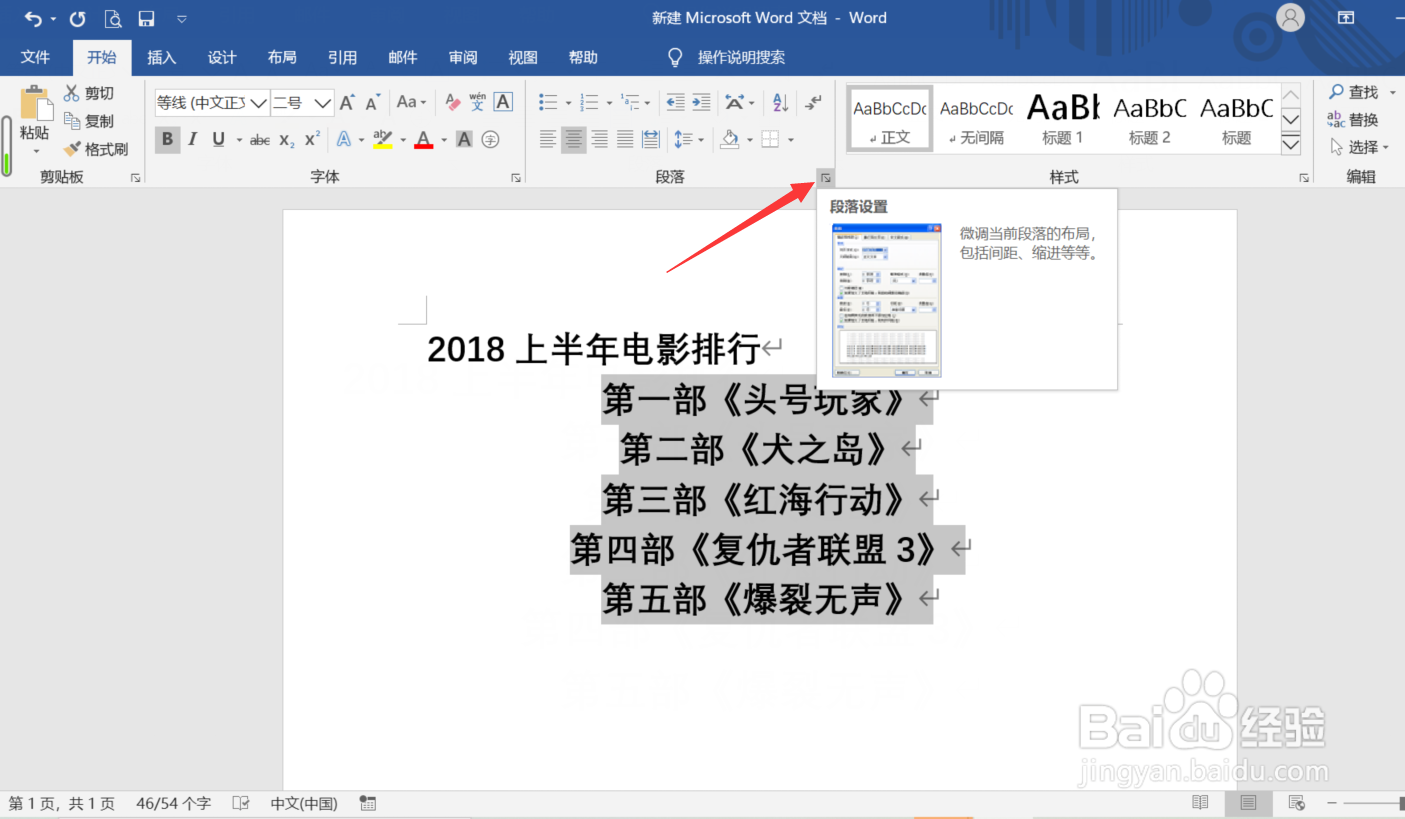
2、第二步:点击【段落】功能区右下角的缩略符,打开【段落设置】

Word怎么快速将标题分页

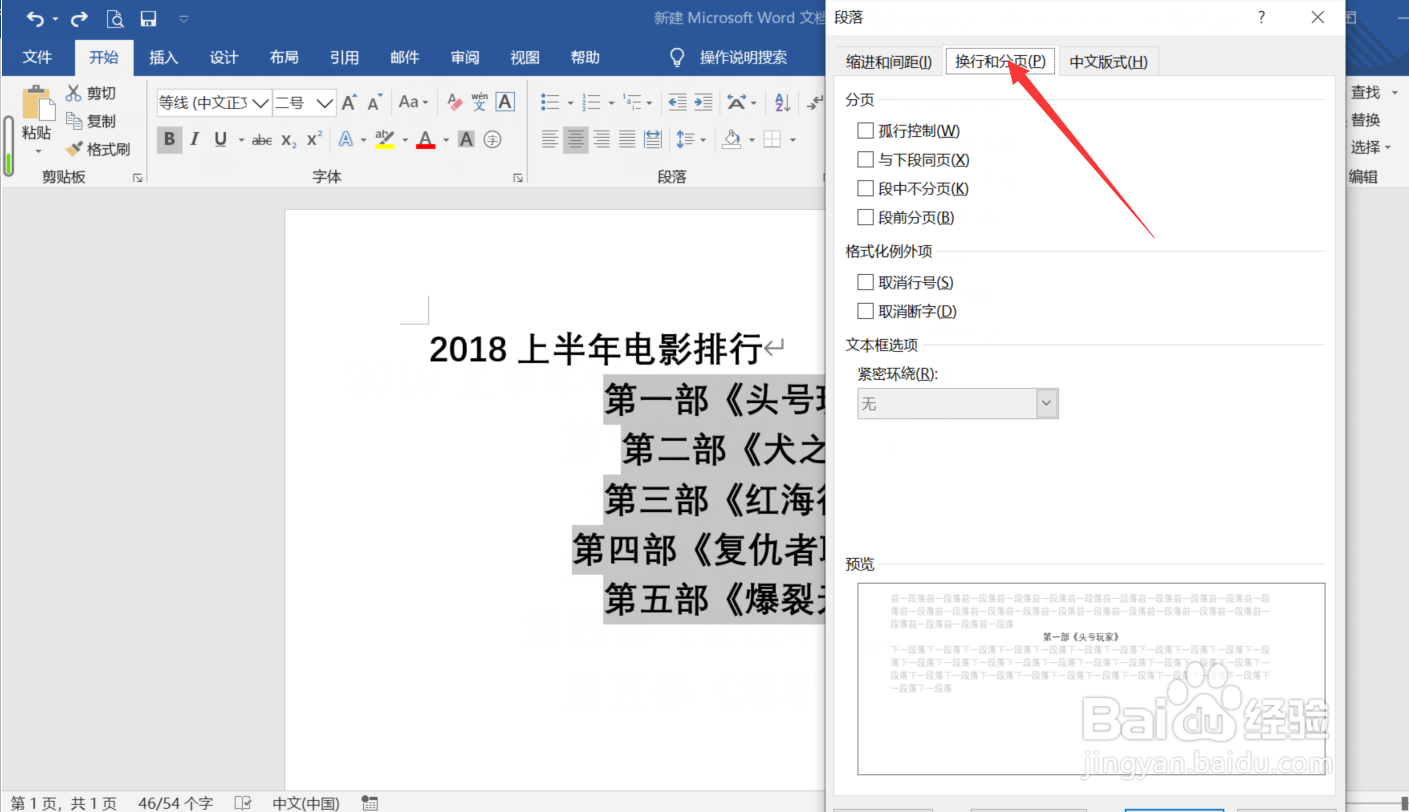
3、第三步:点击【换行和分页】

Word怎么快速将标题分页

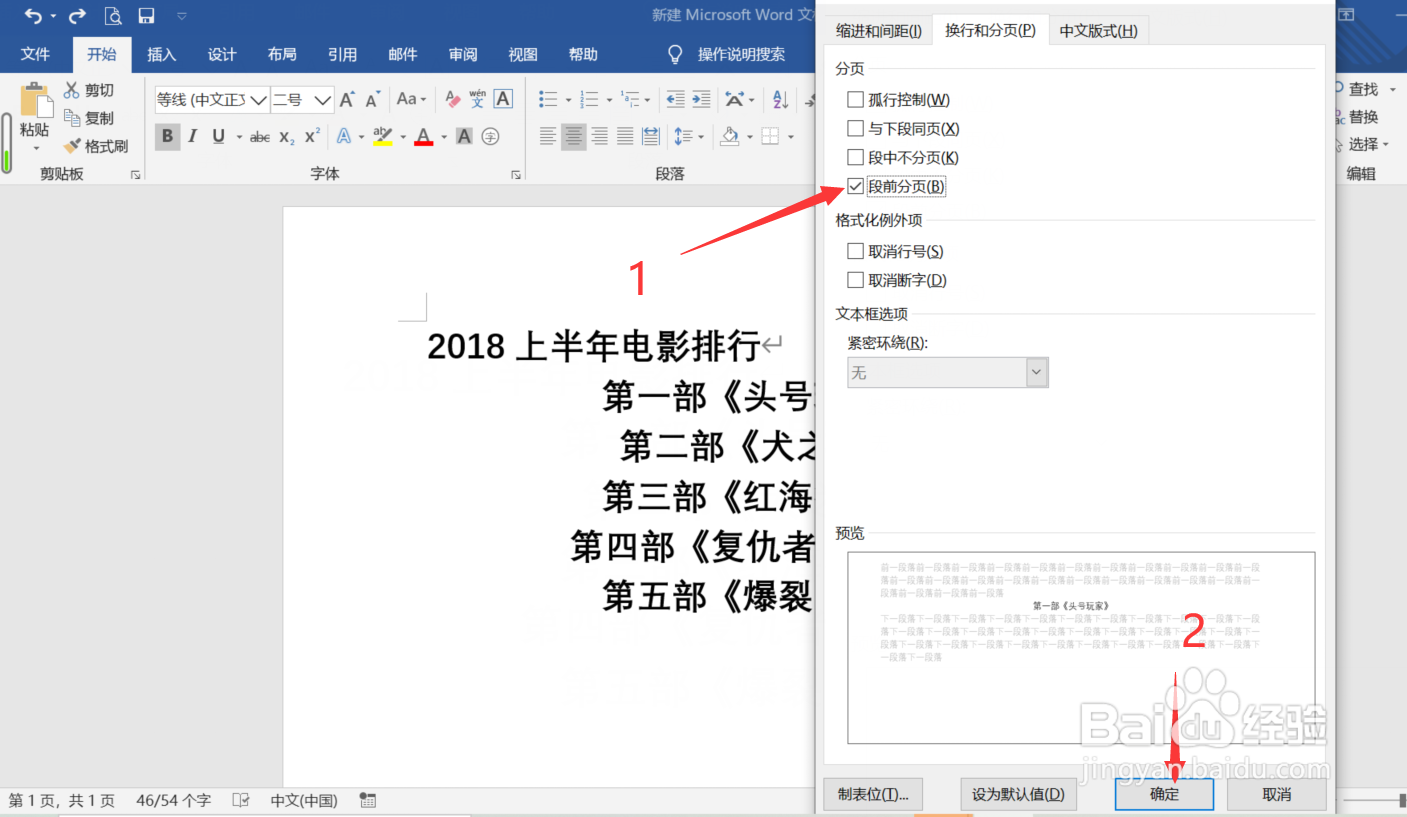
4、第四步:勾选【段前分页】,点击【确定】即可

Word怎么快速将标题分页

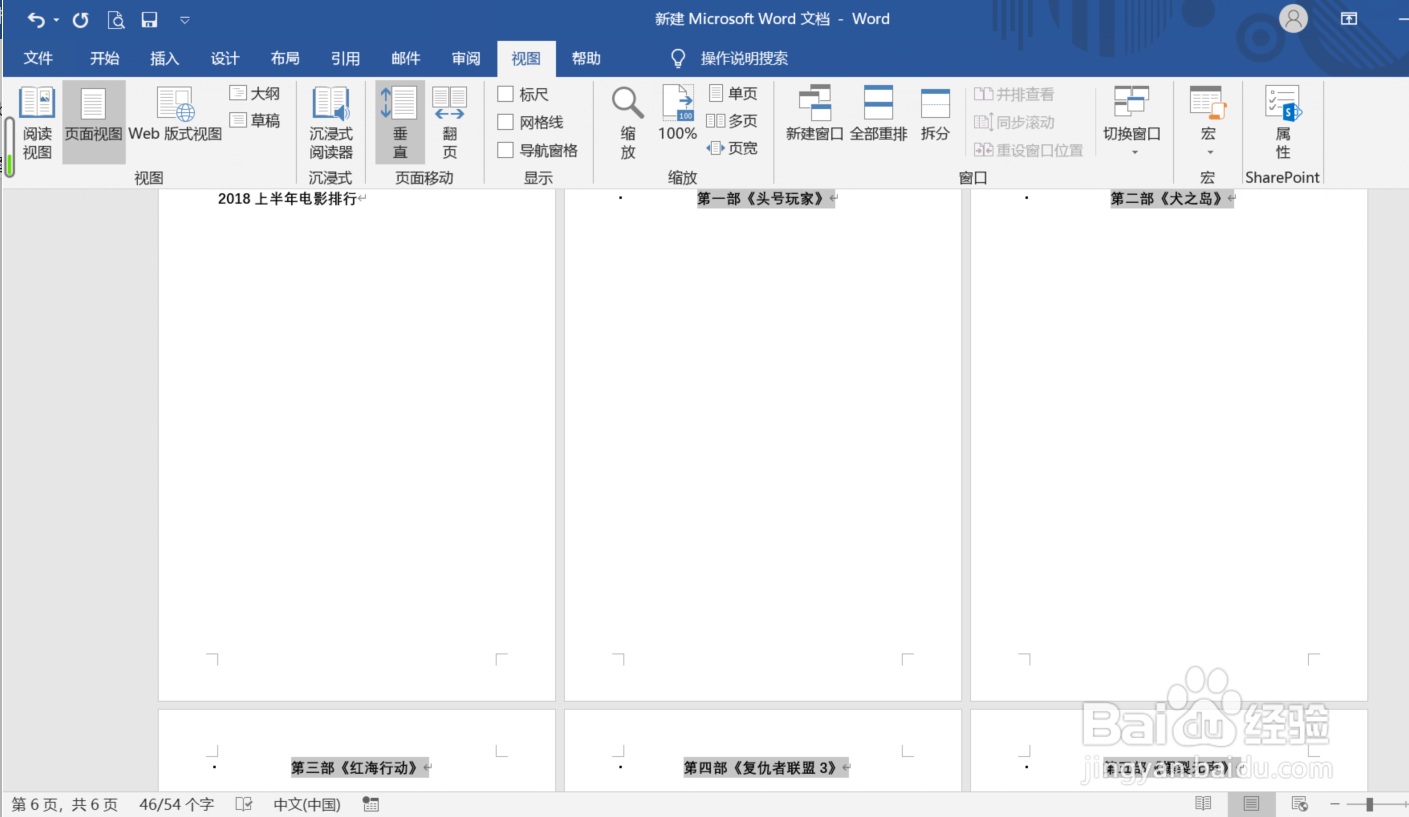
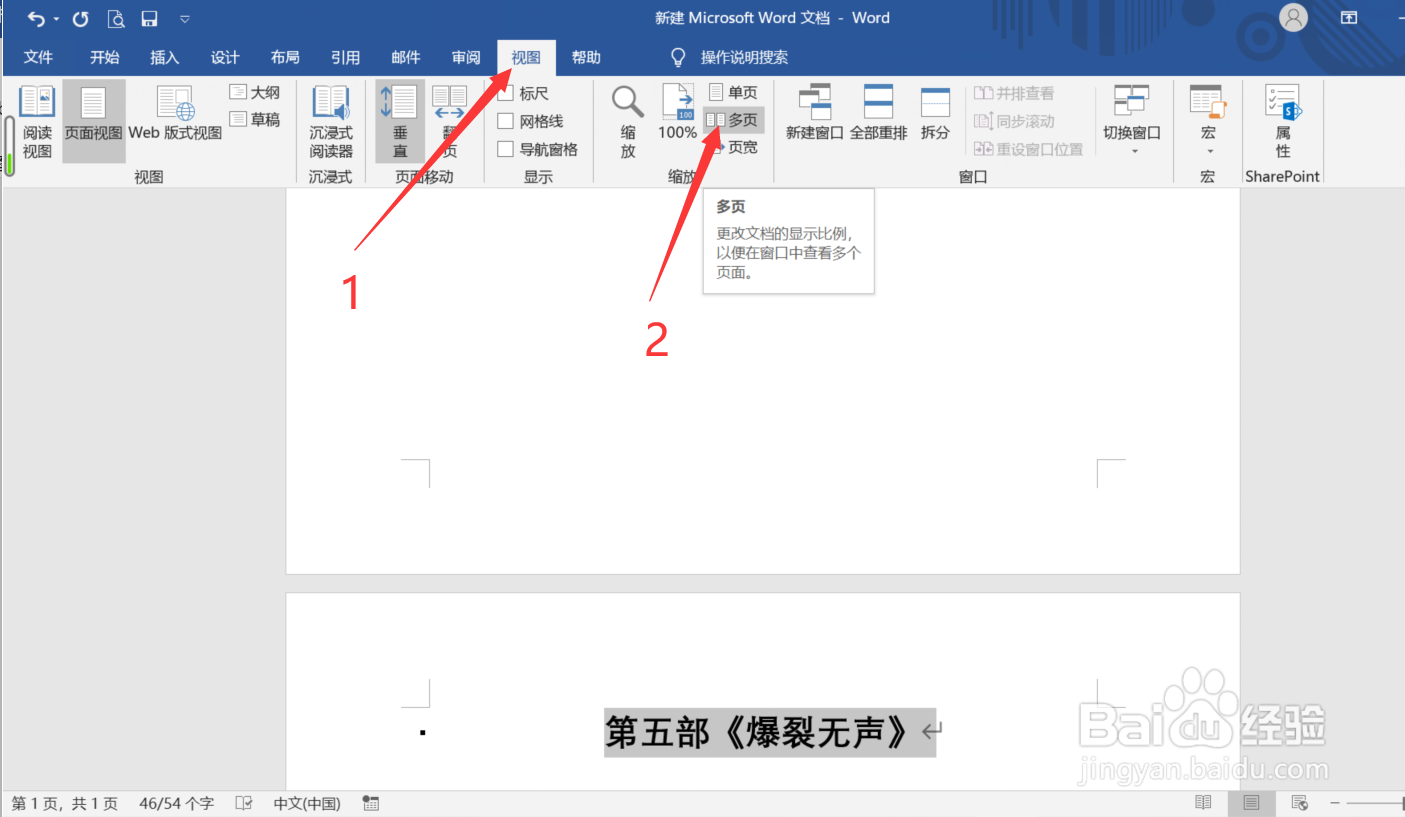
5、第五步:我们可以科绵亲点击【视图】选项卡下始眠的【多页】查看分页案欧效果
Word怎么快速将标题分页

6、这样就将首页的标题快速分页了,是不是很简单,方便使用呢

Word怎么快速将标题分页

1、先按每行输入好标题,选定,点击【开始】选项卡下的【居中】

2、点击【段落】功能区右下角的缩略符,打开【段落设置】

3、点击【换行和分页】

4、勾选【段前分页】,点击【确定】

5、我们可以点击【视图】选项卡下的【多页】查看分页效果

6、搞定


  • 搜狗输入法怎么切换全角和半角?
  • word文档打字一行没打满就跳到下一行
  • word目录怎么一键快速对齐? word对齐目录的方法
  • Word中调整列表缩进在哪里
  • Word2016怎么让每页的页眉文字和每页标题相同
  • 热门搜索
    推荐一本好书手抄报 平安校园手抄报图片 关于戒烟的手抄报 快乐读书手抄报图片 小学生消防手抄报 三爱三节手抄报图片 平安校园手抄报内容 爱国手抄报版面设计图 五城同创手抄报 反邪教手抄报图片大全