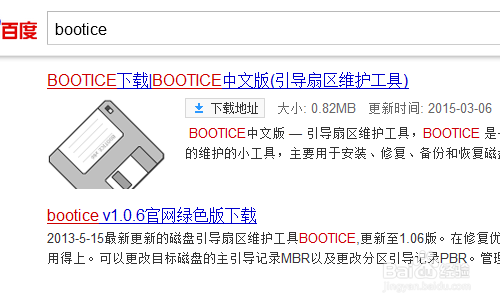
1、本次所使用到的工具,百度关键字"BOOTICE"引导信息修改工具
2、把已写入ubuntu kylin系统ISO的U盘插入电脑
然后打开工具,从下面的驱动器列表里选择启动U盘

3、确认选择的驱动器也就是U盘没有选择错误,点击[分区引导记录]
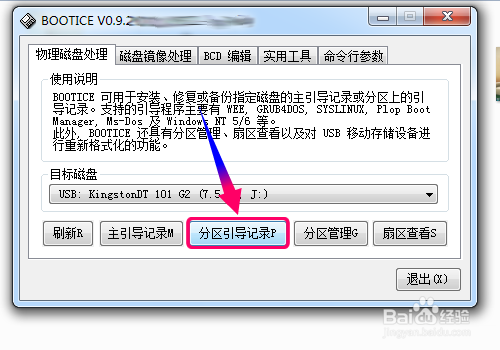
4、把分区引导记录类型选择更改为SYSLinux 4.04
再点击下面的[安装/配置]按钮,准备写入新的引导记录

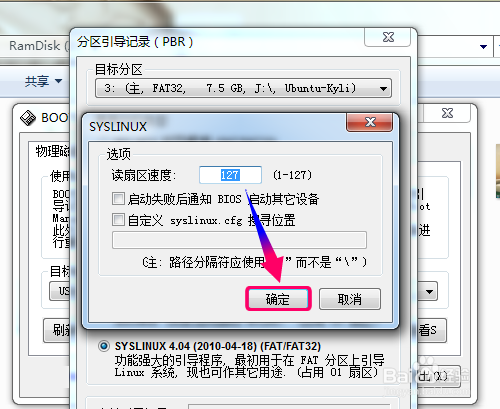
5、弹出引导记录配置窗口这里,建议不要做任何改动,按默认值点击[确定]
6、然后U盘被锁定,开始写入新的引导信息,正常情况下能够写入成功
如提示写入失败,返回上述两步重来,直到提示写入更新成功

7、当U盘更新了引导记录,理论上可以引导安装ubuntu kylin系统
想知道成功与否,重启电脑后选择用U盘作为主引导设备

8、如果引导记录更新成功,你现在所看到的就是成功引导后的画面
接下来就是选择第二项[Install ubuntu kylin]安装系统了

