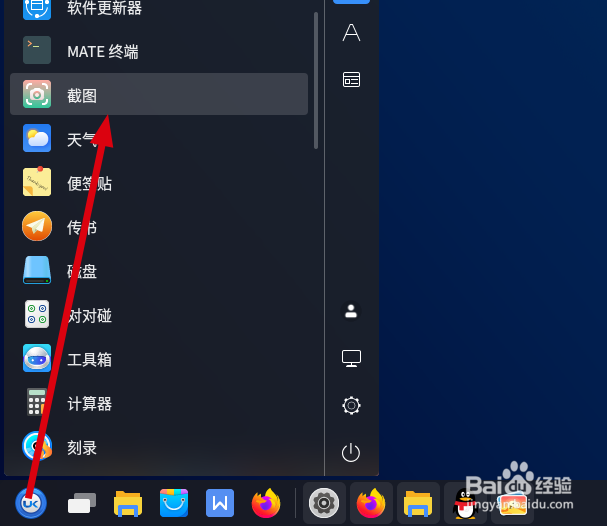
1、首先,我们点击“开始”按钮,从其应用列表中找到‘截图’工具打开。
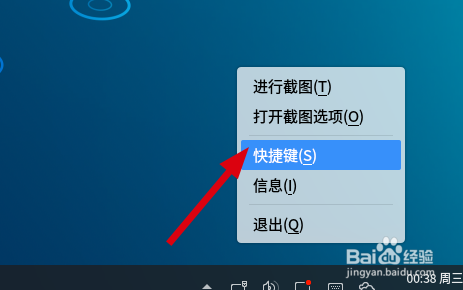
2、接下来截图工具将常驻内存,可以通过按键盘的组合键启用截图程序实现快速截图功能。右击任务栏右下角的“截图”图标。

3、从弹出的扩展菜单中点击“快捷键”选项进入。
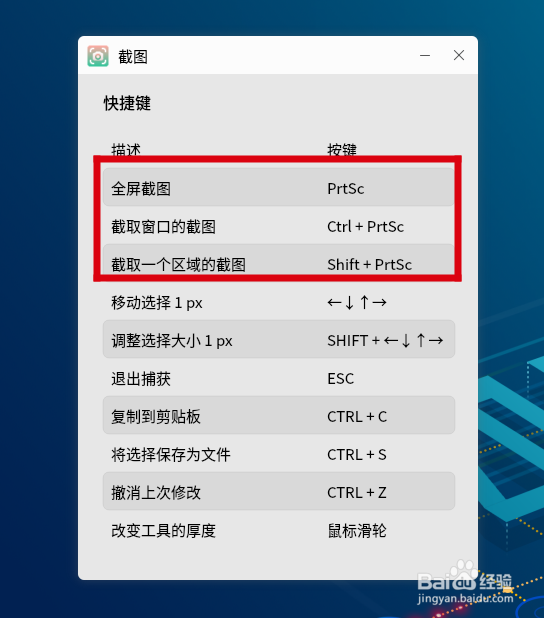
4、如图所示,在其快捷键窗口中,可以查看和使用相关截图组合键。
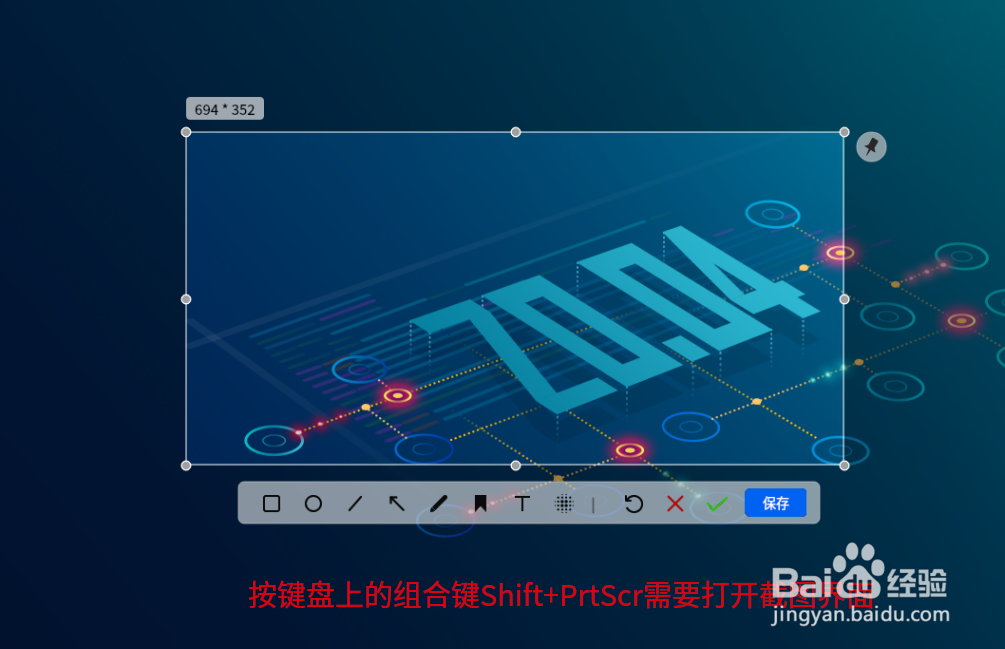
5、特别地,如果想截图窗口区域,我们可以直接按Shift+PrtScr组合键来实现。
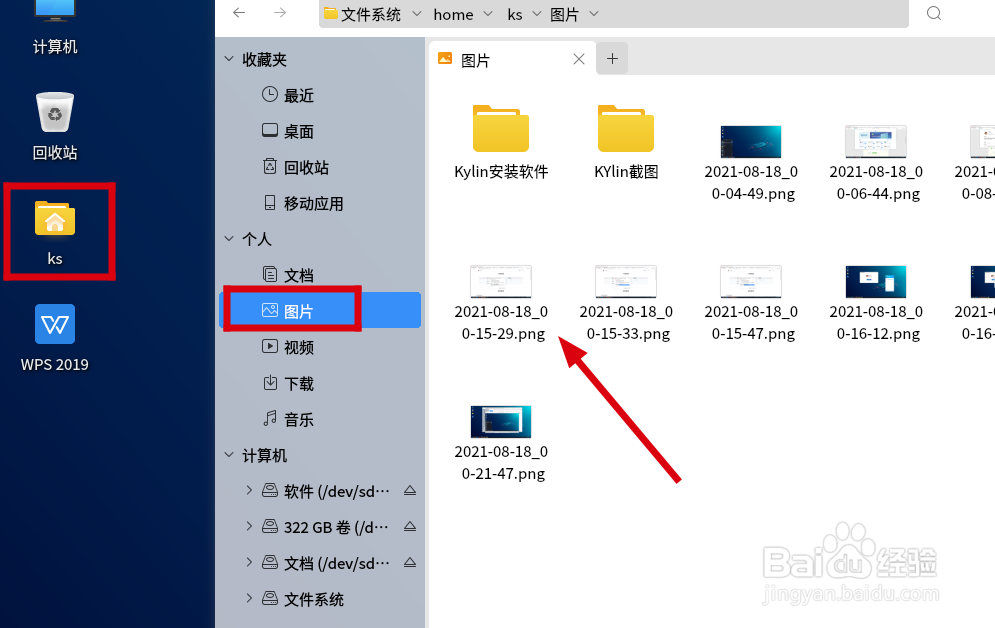
6、截图文件的默认保存位置 :
通常情况下,我们通过在用户文档中的“图片”文件夹查看相关截图文件。如图所示:
时间:2026-05-03 04:29:32
1、首先,我们点击“开始”按钮,从其应用列表中找到‘截图’工具打开。
2、接下来截图工具将常驻内存,可以通过按键盘的组合键启用截图程序实现快速截图功能。右击任务栏右下角的“截图”图标。
3、从弹出的扩展菜单中点击“快捷键”选项进入。
4、如图所示,在其快捷键窗口中,可以查看和使用相关截图组合键。
5、特别地,如果想截图窗口区域,我们可以直接按Shift+PrtScr组合键来实现。
6、截图文件的默认保存位置 :
通常情况下,我们通过在用户文档中的“图片”文件夹查看相关截图文件。如图所示:
