Excel如何根据成绩评定等级

 时间:2024-10-16 03:38:14

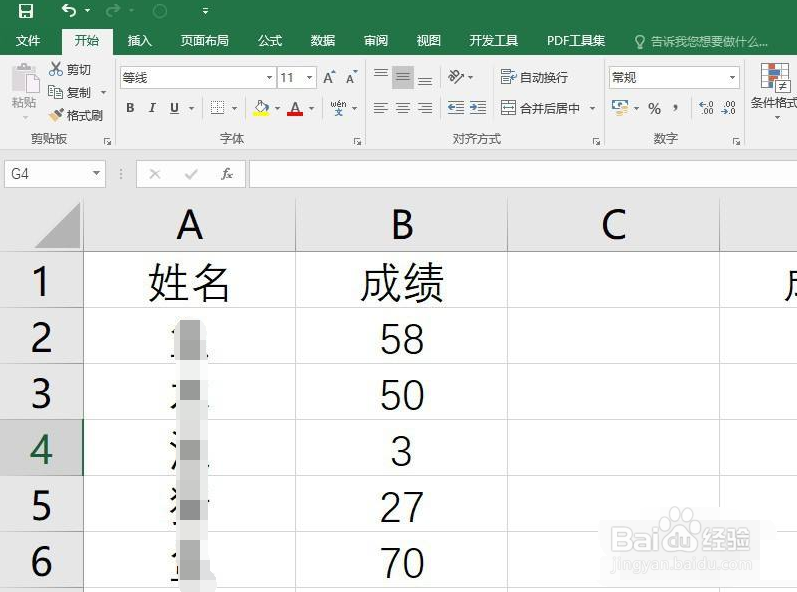
1、打开Excel成绩表,如下图所示,B列中为成绩分数,根据此评定等级。
Excel如何根据成绩评定等级

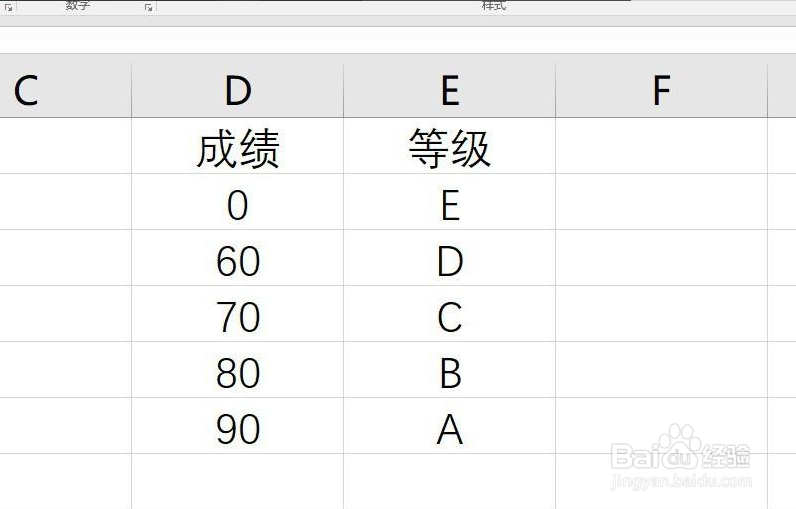
2、首先,制作两个辅助列,如下图所示,第一列是成绩下限,以等级A为例,大于90分的为A,则对应的分数是90;类似的80-90分的为B,则B对应的分数为80。
Excel如何根据成绩评定等级

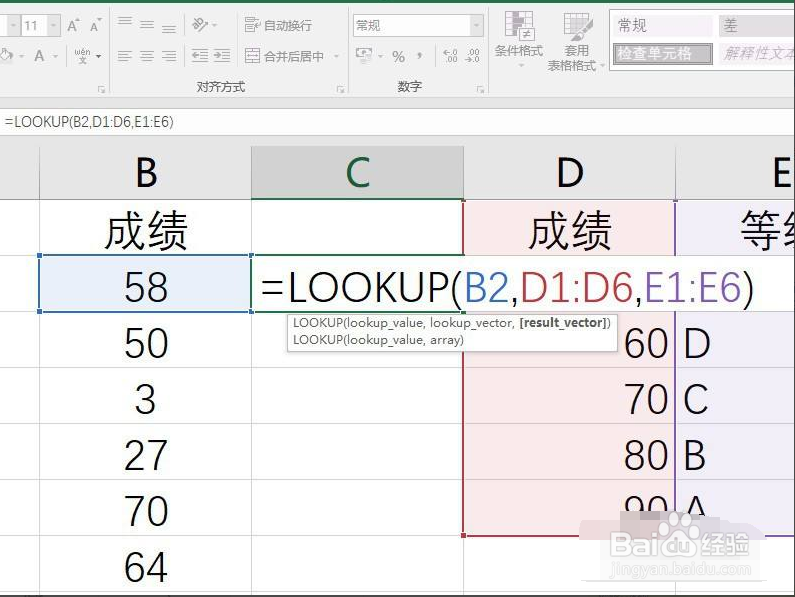
3、然后使用lookup函数,参数有三个,第一个是分数所在单元格,第二个为等级对应分数列,第三个是等级列,如下图所示。
Excel如何根据成绩评定等级

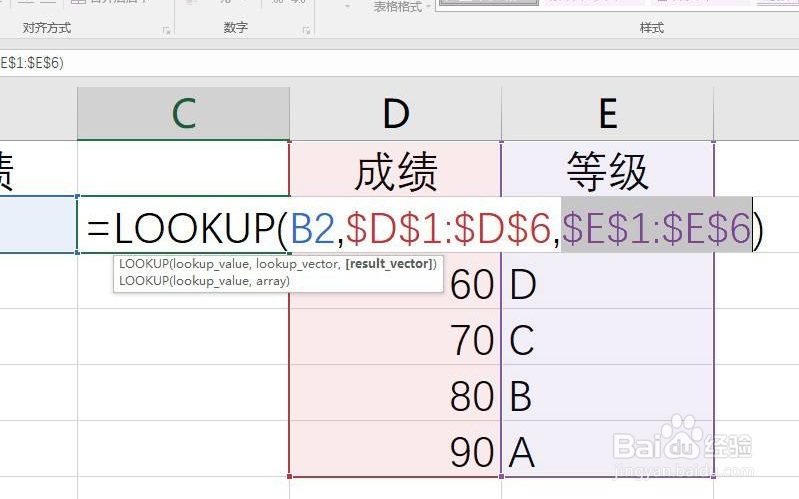
4、一般需要下拉填充公式,因此后两个参数中的单元格区域改成绝对引用,如下图所示。
Excel如何根据成绩评定等级

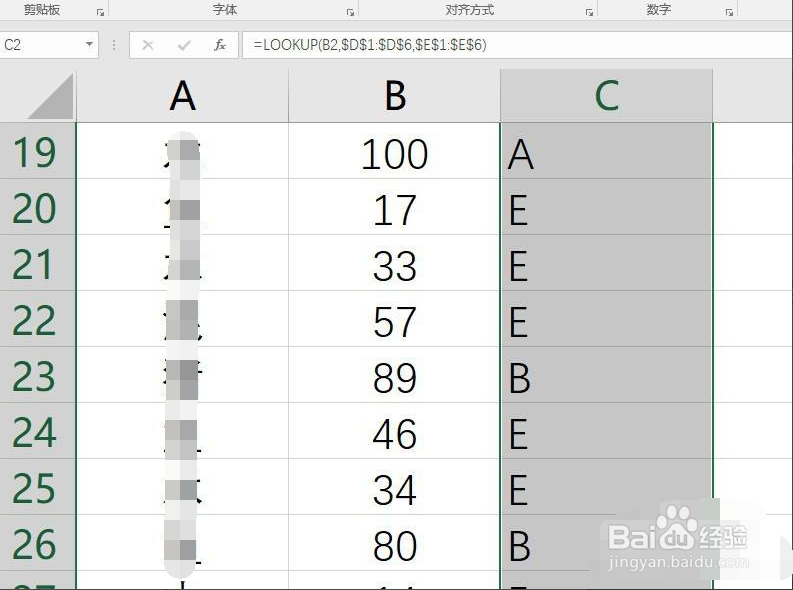
5、按下Enter键结束公式,并往下填充,就得到了分数对应的等级,结果如下图所示。
Excel如何根据成绩评定等级
  • excel给成绩等级划分怎么做
  • excel给成绩等级划分
  • 在Excel中如何对成绩分数进行评级
  • excel怎么判断成绩等级
  • 在Excel表格中如何给学生成绩分等级?
  • 热门搜索
    青少年心理健康手抄报 抗战胜利手抄报 珍爱生命手抄报内容 小学生科普手抄报 感恩节手抄报内容 抗战手抄报 关爱生命文明出行手抄报 庆元旦迎新春手抄报 地震手抄报简单又漂亮 关于绿色环保的手抄报