excel中如何制作显现表头

 时间:2026-02-15 12:23:04

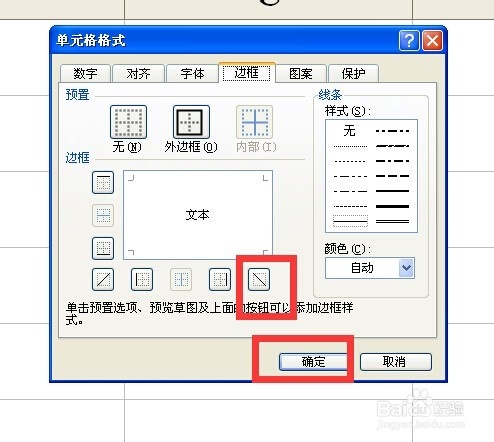
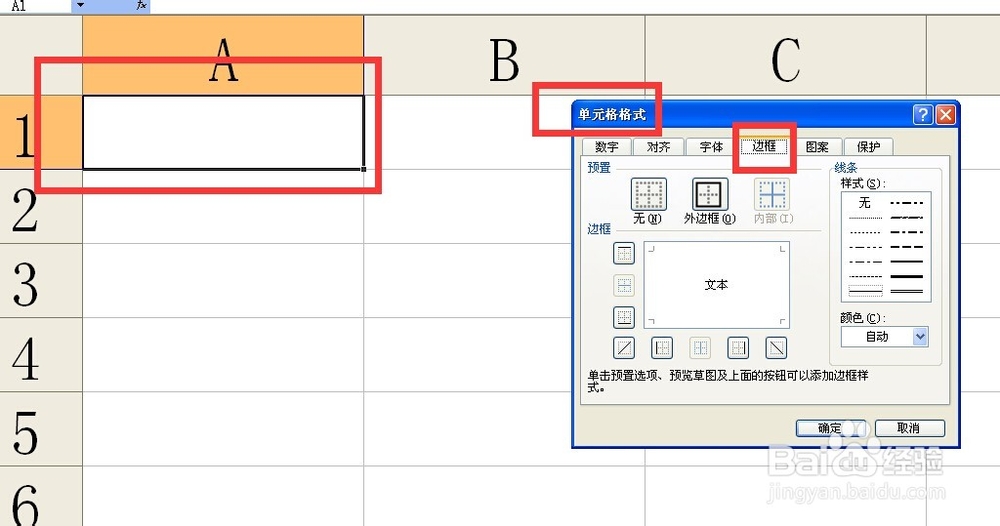
1、新建一个excel文件 选中a1单元格,按ctrl+1,调出设置单元格格式对话框,选中边框选项卡
excel中如何制作显现表头

2、在边框选项卡下 单击斜线按钮 如下图所示

excel中如何制作显现表头

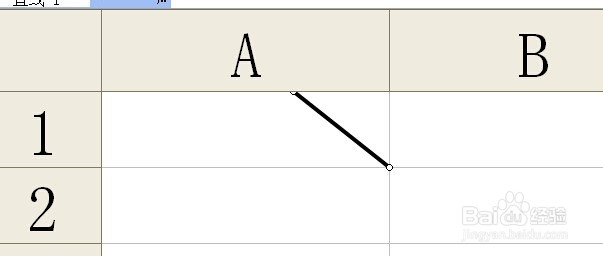
3、点击确定 显示效果如下

excel中如何制作显现表头

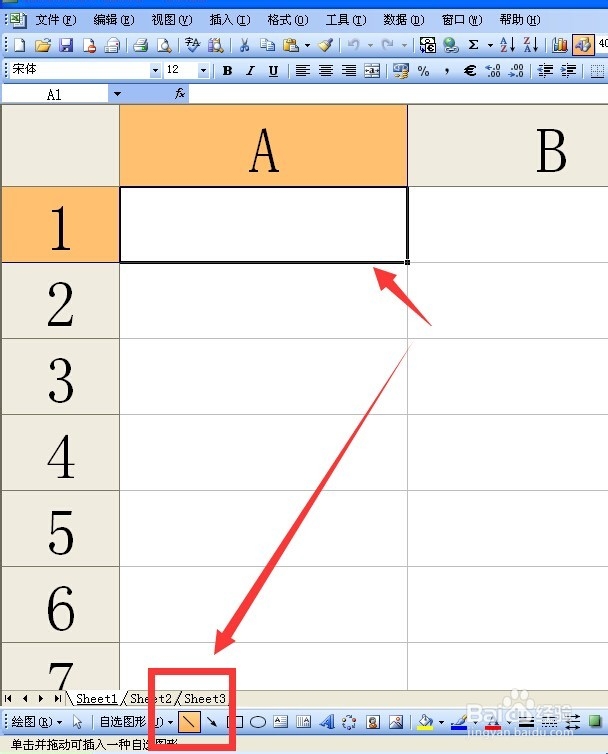
4、如果要插入多条斜线可以用自选图形来做,选中a1单元格,点击绘图工具栏中的直线按钮
excel中如何制作显现表头

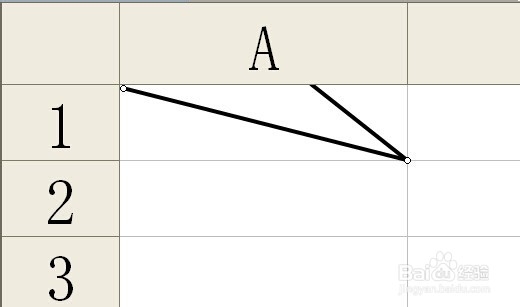
5、绘制第一条斜线

excel中如何制作显现表头

6、再次点击直线按钮 绘制第二条斜线

excel中如何制作显现表头

7、调整单元格大小和直线两端位置,当光标为双箭头时可以调整端点位置 当光标为十字箭头时 可以调整直线位置 即平行移动直线

excel中如何制作显现表头

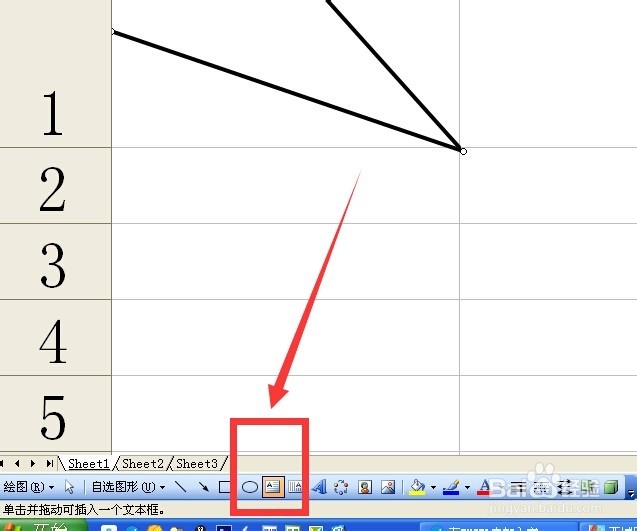
8、点击绘图工具栏中的插入文本框按钮 

excel中如何制作显现表头

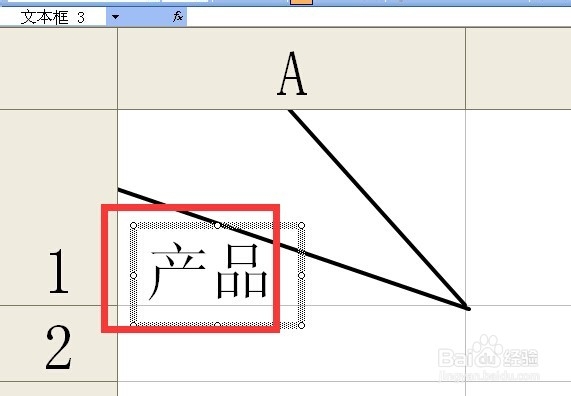
9、点击鼠标 在文本框中输入文字

excel中如何制作显现表头

excel中如何制作显现表头

10、经过调整最终显示效果如下

excel中如何制作显现表头

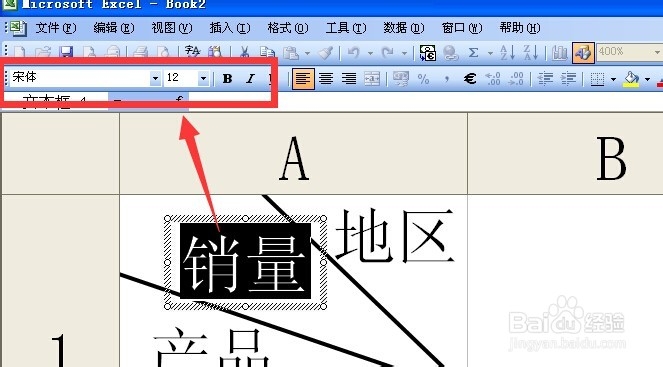
11、文本框中的文字大小可以通过格式工具栏调整

excel中如何制作显现表头

  • 如何设置表格内容的分页
  • 如何在表格中实现不规则文本的对齐
  • EXCEL怎样快速制作表格居中标题
  • excel2010如何插入新建文本文档
  • wps怎么把文字竖排
  • 热门搜索
    绿色植物手抄报 千字文手抄报 历史手抄报花边 吸烟的危害手抄报 爱劳动手抄报内容 关于春节手抄报大全 关于三国演义的手抄报 法制教育的手抄报 小学生反邪教手抄报 保护校园环境手抄报