PS如何使用照片滤镜增加图像的滤镜效果?

 时间:2026-02-14 10:04:13

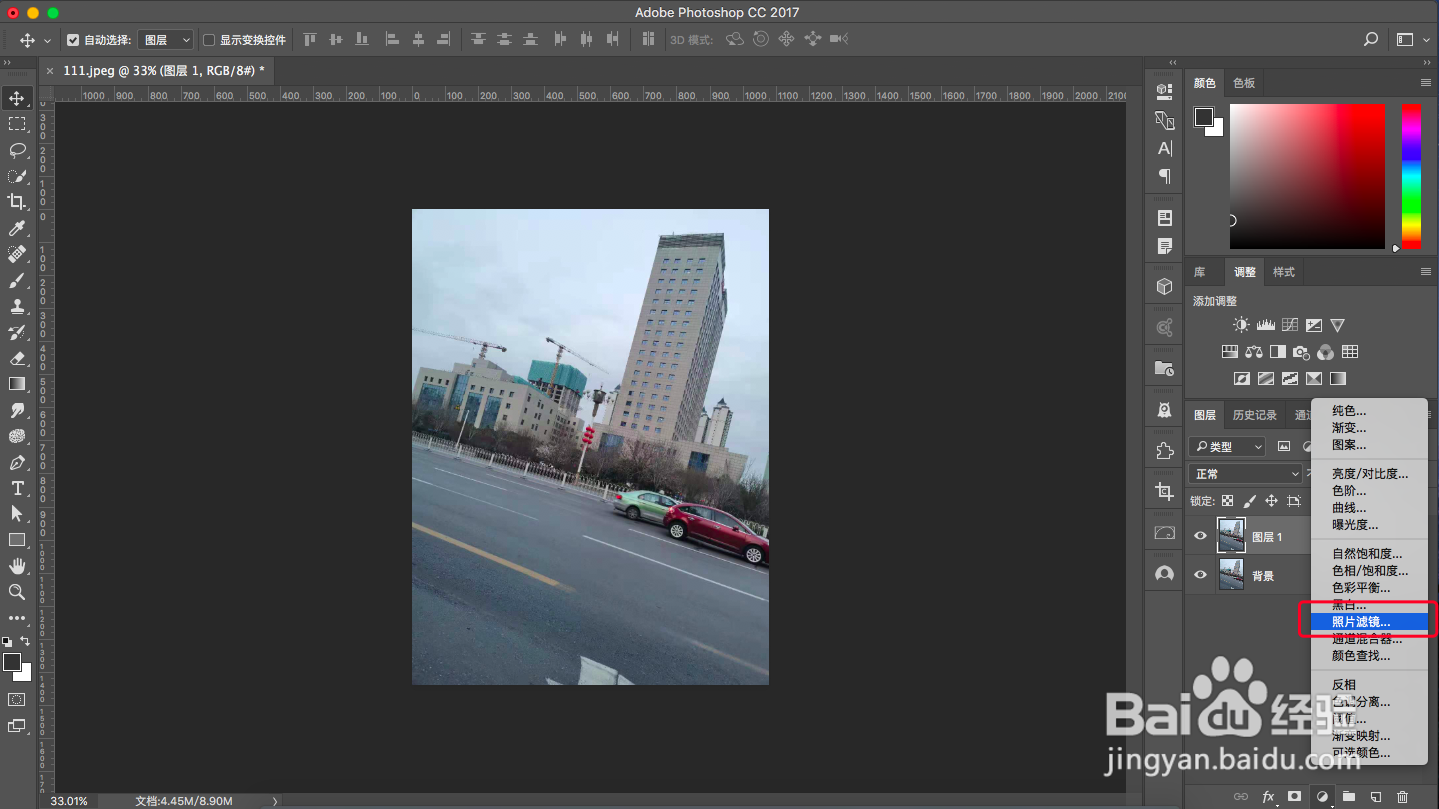
1、打开PS软件,打开一个素材,使用快捷键(Ctrl+J)复制图层。点击调整图层,选择“照片滤镜”打开照片滤镜面板。

PS如何使用照片滤镜增加图像的滤镜效果?

PS如何使用照片滤镜增加图像的滤镜效果?

2、滤镜选择:加温滤镜,颜色偏黄;浓度调整:值越大,效果越明显。

PS如何使用照片滤镜增加图像的滤镜效果?

3、滤镜选择:冷却滤镜,颜色偏蓝;浓度调整:值越大,效果越明显。

PS如何使用照片滤镜增加图像的滤镜效果?

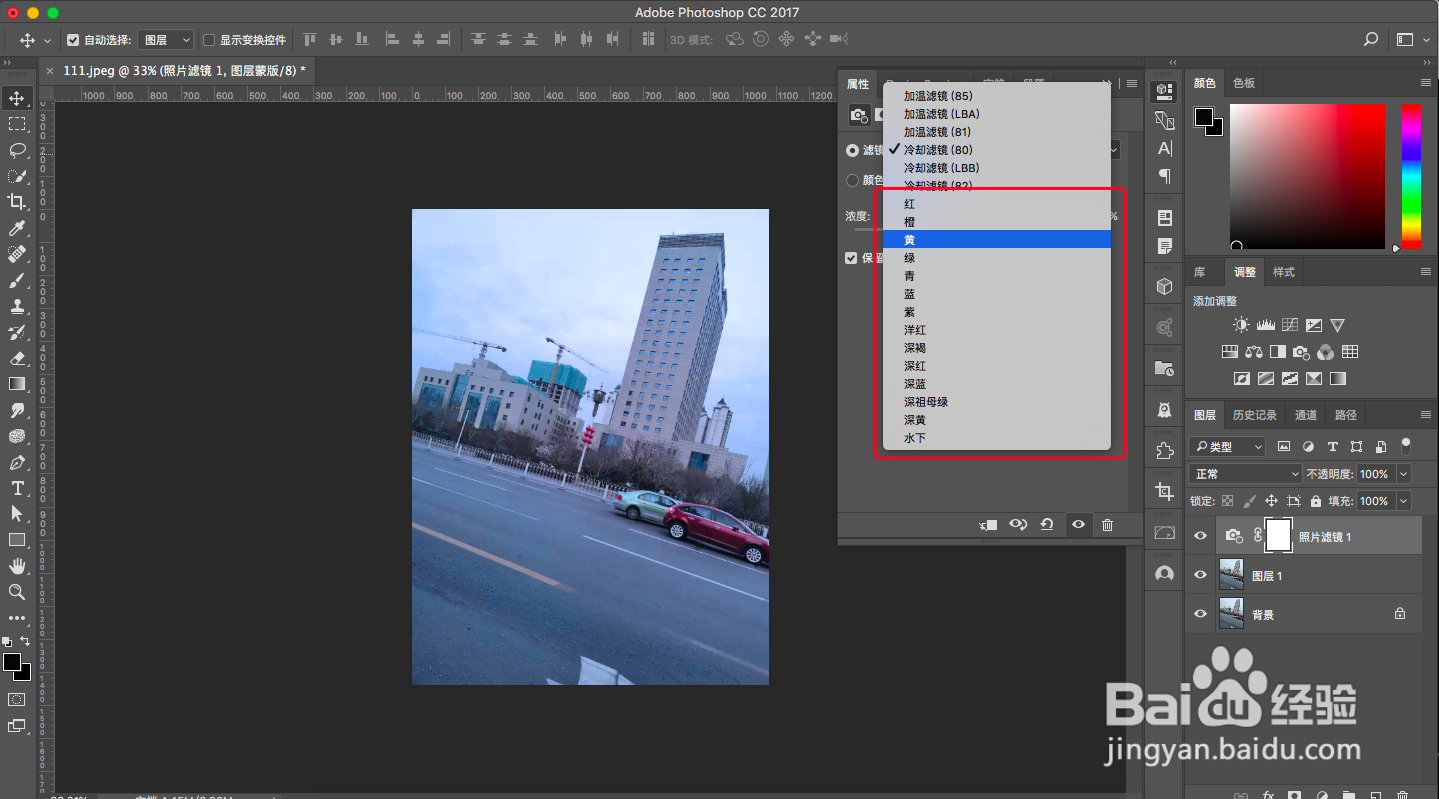
4、滤镜选择:红/橙/黄/绿…,可针对单一的颜色调整;浓度调整:值越大,效果越明显。
PS如何使用照片滤镜增加图像的滤镜效果?

PS如何使用照片滤镜增加图像的滤镜效果?

5、颜色:可自定义颜色,添加滤镜效果。

PS如何使用照片滤镜增加图像的滤镜效果?

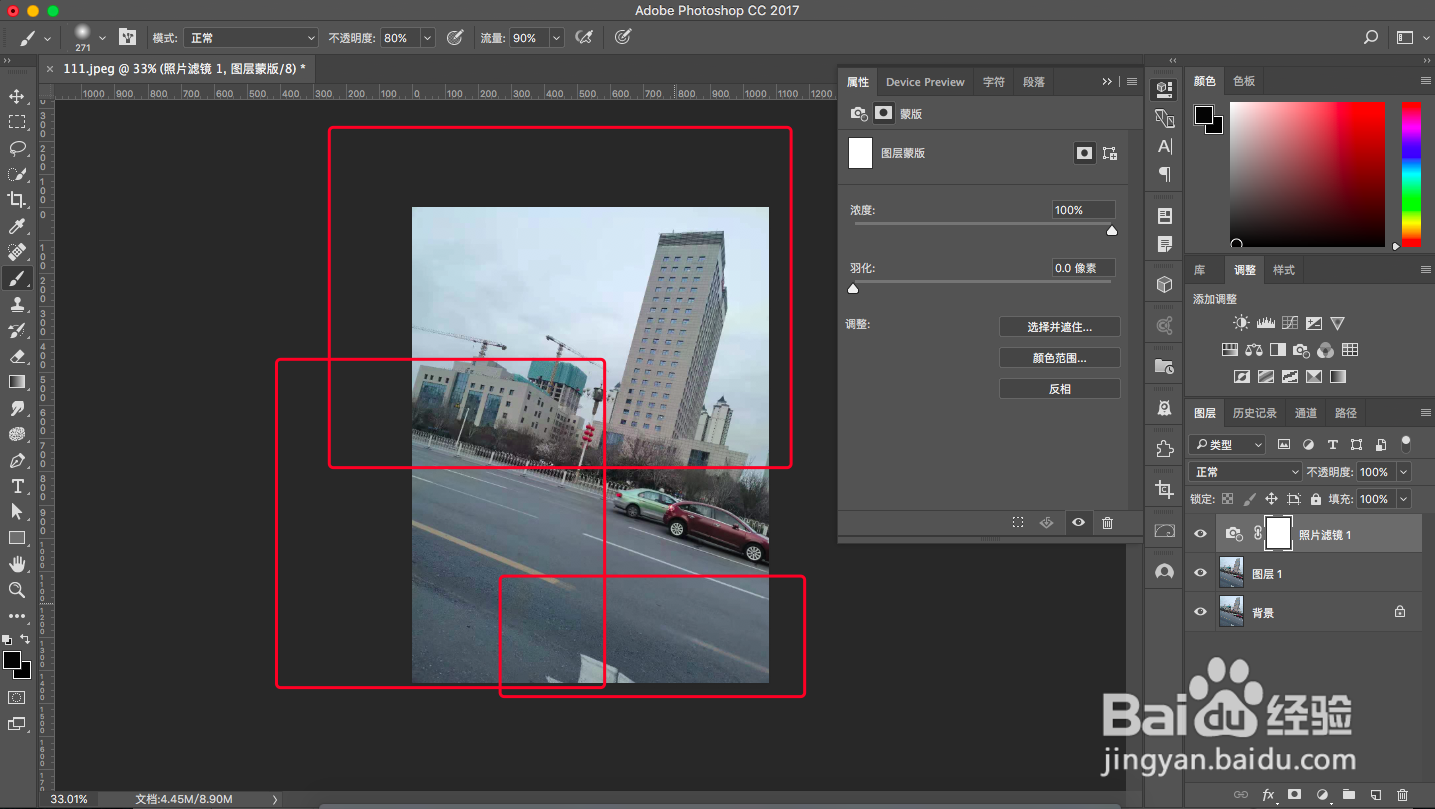
6、如果对部分位置调整。可将前景色设置为黑色,单机图层后的蒙版,使用画笔工具涂抹不需要改变的位置即可恢复原样式。

例如:除了车,其他的位置都涂抹。
PS如何使用照片滤镜增加图像的滤镜效果?

  • VirtualBox如何设置虚拟机Host-Only方式上网
  • 当当云阅读APP怎么使用兑换码
  • 奥奇传说精灵茜茜怎么获得?
  • 饿了么会员怎么取消超级吃货卡
  • Photoshop怎么设置显示英文字体名称
  • 热门搜索
    我的未来不是梦手抄报 读书手抄报名人名言 交通的手抄报 保护动物手抄报资料 书香伴我行手抄报 学科学爱科学手抄报 安全方面的手抄报 关于读书手抄报内容 地震知识手抄报 我爱汉字手抄报图片