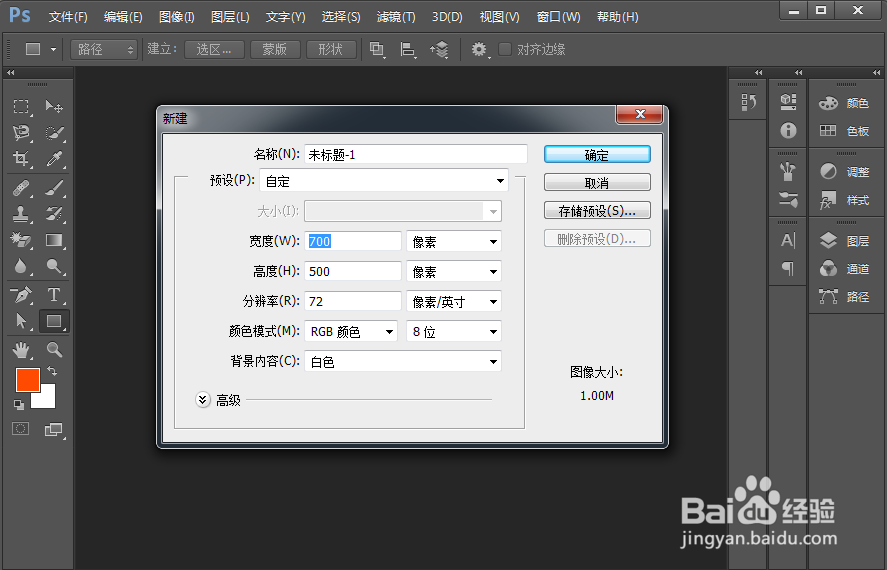
1、打开ps软件,新建一个画布
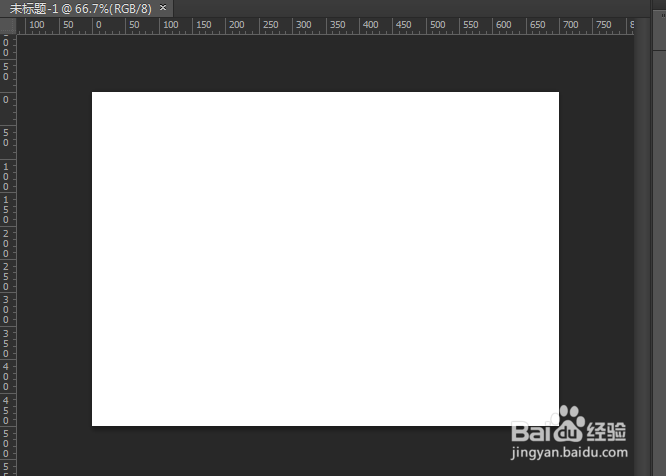
2、使用快捷键ctrl+r,打开参考线
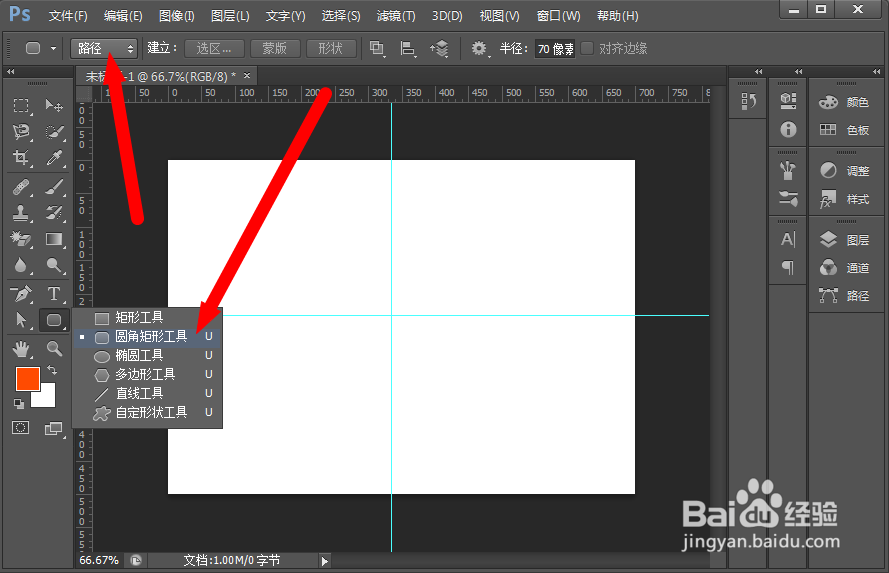
3、选择圆角矩形工具,选择路径属性,在参考线的中心点上画一个圆角矩形,然后按同样的方法,画一个小的圆角矩形,两个圆角矩形的中心点保持一致
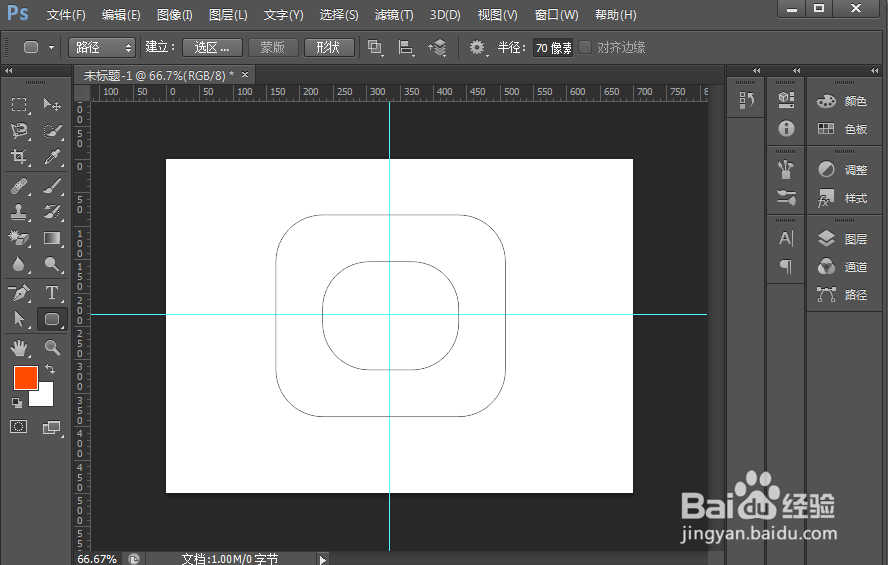
4、把两个圆角矩形路径使用ctrl+enter键转化为选区,然后迅速拖出参考线定位
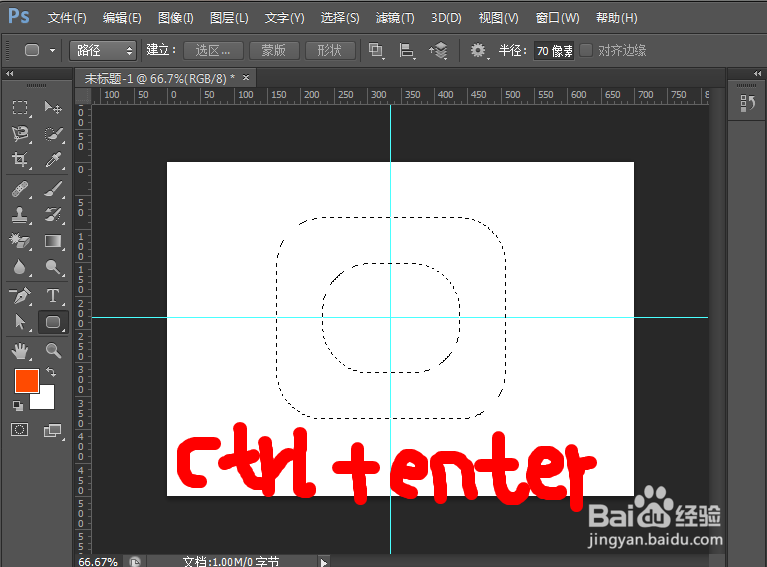
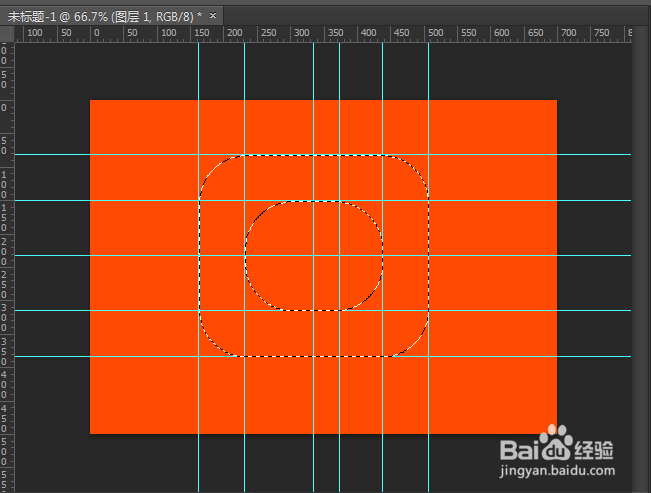
5、使用矩形选框工具,使用属性栏中的相减模式,把不要的部分去掉,只留下一个圆角矩形的形状
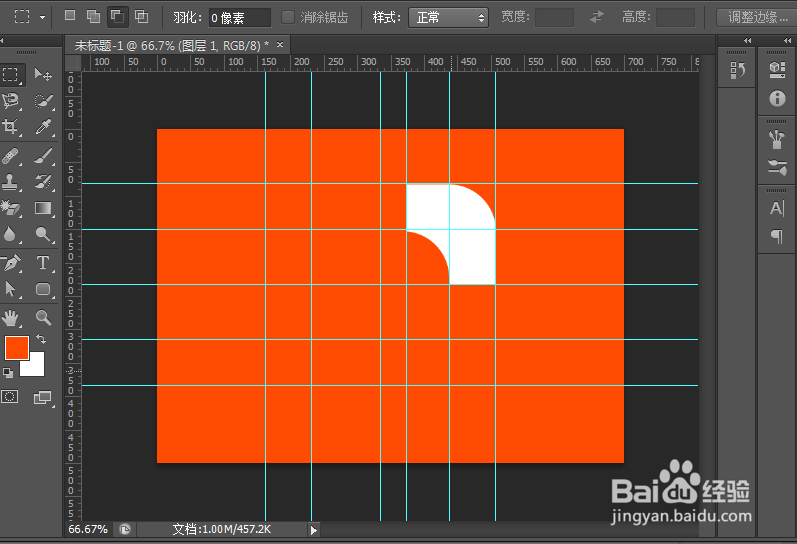
6、然后把剩下的部分,填充各自大小的矩形即可
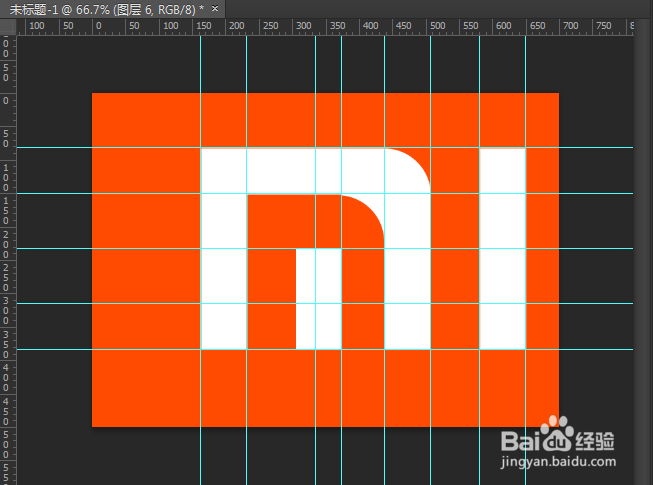
7、最后得到一个小米logo的形状,清除参考线,制作完成

时间:2026-05-03 01:39:23
1、打开ps软件,新建一个画布
2、使用快捷键ctrl+r,打开参考线
3、选择圆角矩形工具,选择路径属性,在参考线的中心点上画一个圆角矩形,然后按同样的方法,画一个小的圆角矩形,两个圆角矩形的中心点保持一致
4、把两个圆角矩形路径使用ctrl+enter键转化为选区,然后迅速拖出参考线定位
5、使用矩形选框工具,使用属性栏中的相减模式,把不要的部分去掉,只留下一个圆角矩形的形状
6、然后把剩下的部分,填充各自大小的矩形即可
7、最后得到一个小米logo的形状,清除参考线,制作完成
