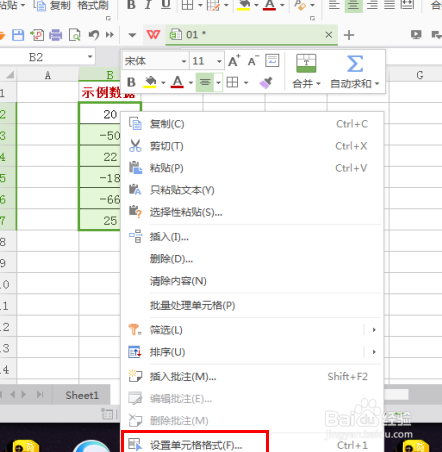
1、首先选中数据(如图);

2、然后右击鼠标,然后点击‘设置单元格格式’(如图);
3、接着会弹出设置格式对话框(如图);

4、点击左边列表中的‘自定义’(如图);

5、然后输入内容‘[红色][>0]"↑"0;[绿色][<0]"↓"0’,点击确定(如图);

6、此时数据就会变成升降箭头模式了(如图)。

时间:2026-05-01 12:42:33
1、首先选中数据(如图);
2、然后右击鼠标,然后点击‘设置单元格格式’(如图);
3、接着会弹出设置格式对话框(如图);
4、点击左边列表中的‘自定义’(如图);
5、然后输入内容‘[红色][>0]"↑"0;[绿色][<0]"↓"0’,点击确定(如图);
6、此时数据就会变成升降箭头模式了(如图)。
