1、首先向软件中导入一个视频素材。
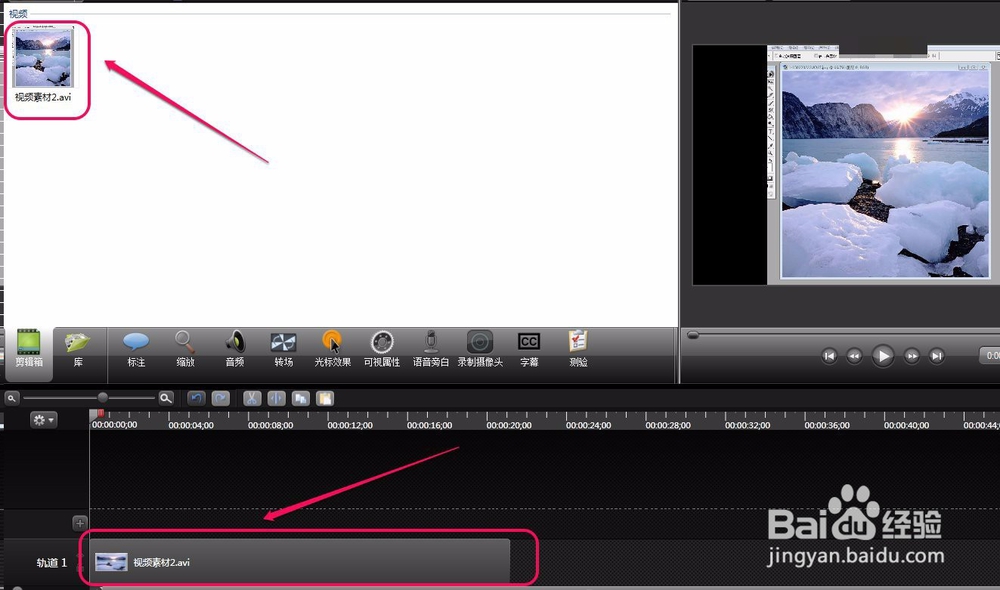
2、可以看到,在视频周围红色框里面是黑色的背景。

3、我们在黑色背景上面单击鼠标右键,选择“编辑尺寸”命令。

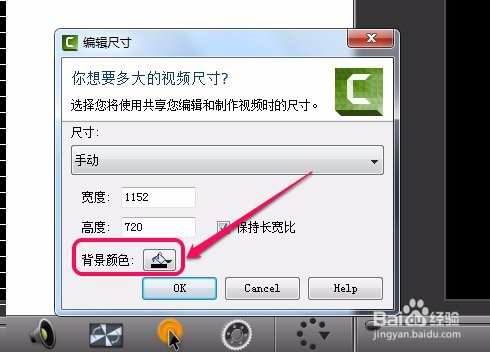
4、软件弹出了“编辑尺寸”对话框。

5、打开“尺寸”下拉菜单。看到里面有许多预设尺寸,根据需要选择就可以了。
一般保持默认选项“手动”。

6、接下来单击“背景颜色”右侧颜色选项按钮。
7、在颜色框中选择颜色时,软件又实时的颜色信息提示。

8、选择好颜色后,单击“ok”按钮。
这时如果添加视觉效果的话,结果一定非常漂亮。

时间:2026-05-03 14:27:04
1、首先向软件中导入一个视频素材。
2、可以看到,在视频周围红色框里面是黑色的背景。
3、我们在黑色背景上面单击鼠标右键,选择“编辑尺寸”命令。
4、软件弹出了“编辑尺寸”对话框。
5、打开“尺寸”下拉菜单。看到里面有许多预设尺寸,根据需要选择就可以了。
一般保持默认选项“手动”。
6、接下来单击“背景颜色”右侧颜色选项按钮。
7、在颜色框中选择颜色时,软件又实时的颜色信息提示。
8、选择好颜色后,单击“ok”按钮。
这时如果添加视觉效果的话,结果一定非常漂亮。
