电脑反复提示电缆被拔出无法连网

 时间:2026-02-15 00:31:43

1、首先打开电脑右下方的网络连接图标,然后点击“网络”进去。然后看到有个“更改适配器选项”点击进去。

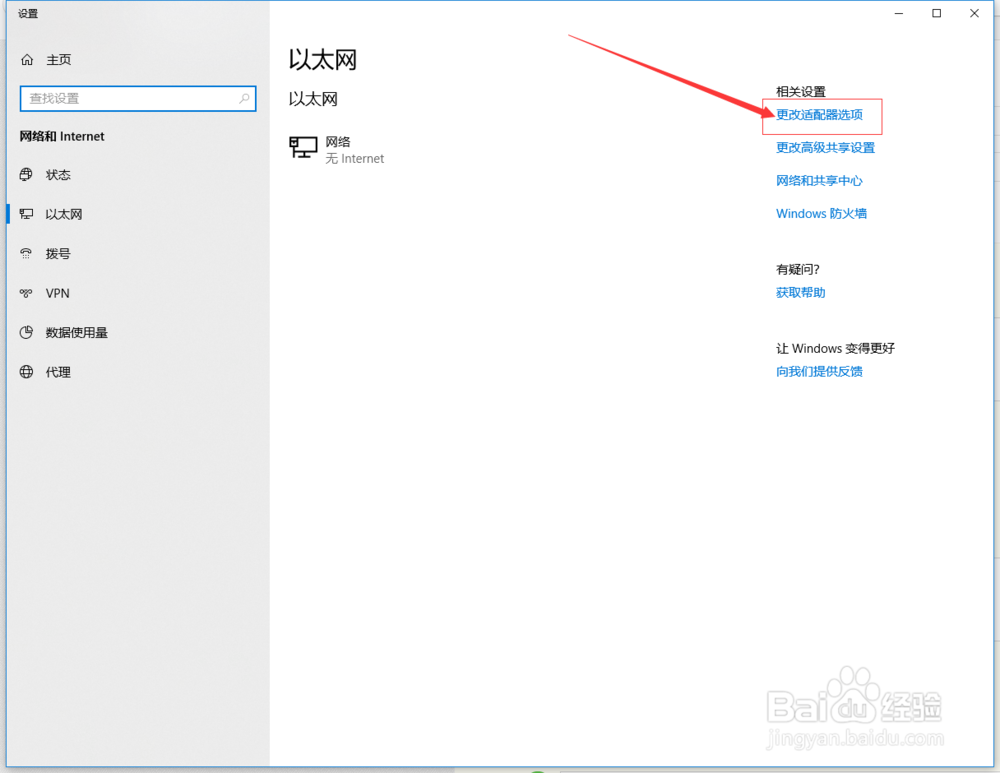
电脑反复提示电缆被拔出无法连网

电脑反复提示电缆被拔出无法连网

2、进到适配器里之后看到以太网(网络)下方还有个水晶头的图片。点击右键“属性”,然后在点击“配置“,进去之后再点击配置里的“高级”选项卡。

电脑反复提示电缆被拔出无法连网

电脑反复提示电缆被拔出无法连网

3、在属性(P)找到“Speed & Deplex“,选中,然后右侧的“值(V)”原来是自动"Auto Negotiation",可改为“10Mbps Half Duplex”或“100 Mbps Half Duplex”,点击确定。然后你会发现能正常连网了。不在反复提示“网络电缆被拔出”。

电脑反复提示电缆被拔出无法连网

电脑反复提示电缆被拔出无法连网

  • 笔记本电脑wifi断连后怎么才能快速连接上?
  • Windows10系统禁用WiFi感知功能方法
  • 未能连接一个windows服务怎么办
  • 怎样快速进入网络连接窗口?
  • Win8.1如何保护个人隐私
  • 热门搜索
    国庆节手抄报的内容 科技点亮生活手抄报 初中消防安全手抄报 与法同行手抄报内容 感恩手抄报花边 敬廉崇洁手抄报资料 军训手抄报图片 关于植物的手抄报 关于消防的手抄报图片 电子版手抄报怎么做