1、首先打开ps,打开需要处理的人物图片,拷贝一个图层,选择魔棒工具,获得人物选区,单击图层面板中的添加图层蒙板

2、然后打开风景图拖入人物文件,调整大小,Alt加鼠标单击人物蒙版层,选择风景图,单击图层面板

3、添加图层蒙版,选择人物图层,将图层调至最上方,图层混合模式改为绿色
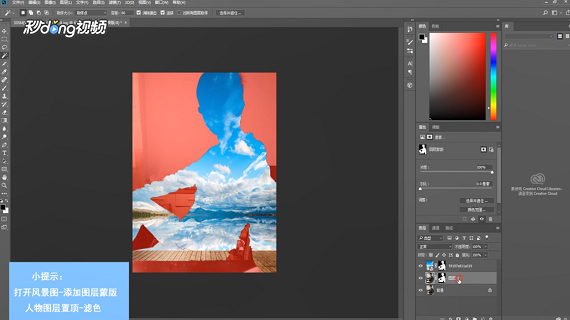
4、选择风景图层的蒙版图层,选择画笔,前景色为黑色,背景色为白色,将人物的五官展现出来
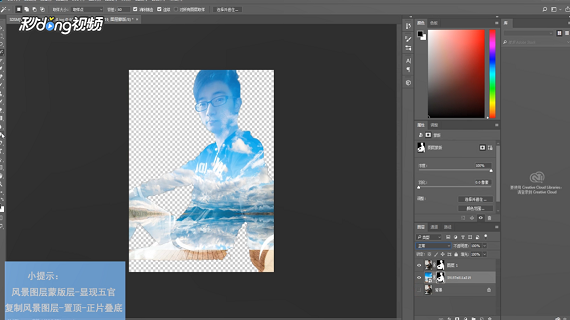
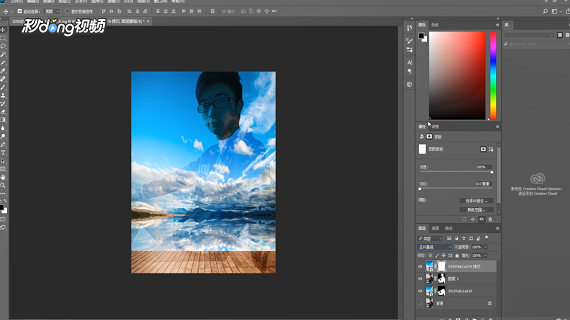
5、复制一个风景图,曾将该图层调到最上方,删除蒙版层,给该图层重新添加图层蒙版,图层混合模式改为正片叠底,再适当处理即可
时间:2026-04-21 16:56:04
1、首先打开ps,打开需要处理的人物图片,拷贝一个图层,选择魔棒工具,获得人物选区,单击图层面板中的添加图层蒙板
2、然后打开风景图拖入人物文件,调整大小,Alt加鼠标单击人物蒙版层,选择风景图,单击图层面板
3、添加图层蒙版,选择人物图层,将图层调至最上方,图层混合模式改为绿色
4、选择风景图层的蒙版图层,选择画笔,前景色为黑色,背景色为白色,将人物的五官展现出来
5、复制一个风景图,曾将该图层调到最上方,删除蒙版层,给该图层重新添加图层蒙版,图层混合模式改为正片叠底,再适当处理即可
