1、打开电脑,点WPS2019进入。
2、进入后,新建H5,点新建空白模板或选择模板进入编辑。兼晃

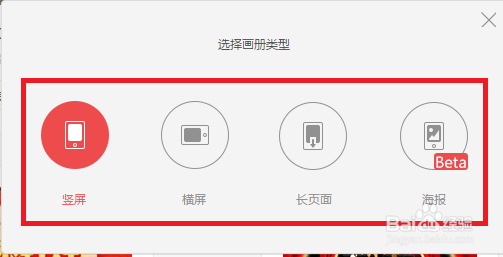
3、点新建模板后,选择你要编辑的类型离露哄,本次经验拿竖屏为例。
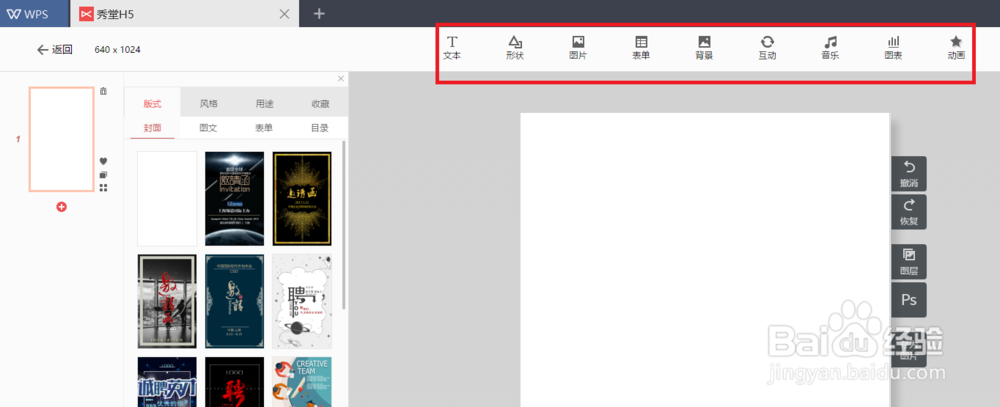
4、点上方导航栏插入图片,背景,表格等内容进行编辑,也可直接在左侧选择模板编辑。
5、点左侧加号,插入新的一页进行编辑。

6、编辑完成点右上角预览/发布按钮完成H5整个的编辑步骤。
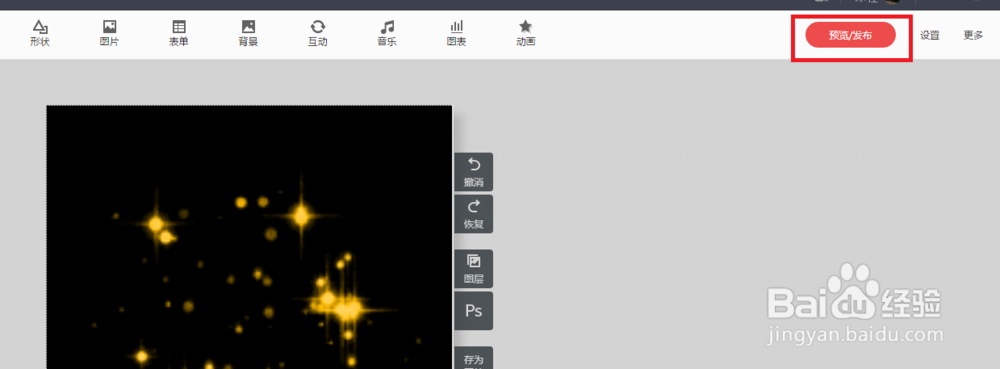
7、点预览/发布按钮进入编辑标塑施题和描述,全部H5编辑就完成了。

时间:2026-04-21 18:49:43
1、打开电脑,点WPS2019进入。
2、进入后,新建H5,点新建空白模板或选择模板进入编辑。兼晃
3、点新建模板后,选择你要编辑的类型离露哄,本次经验拿竖屏为例。
4、点上方导航栏插入图片,背景,表格等内容进行编辑,也可直接在左侧选择模板编辑。
5、点左侧加号,插入新的一页进行编辑。
6、编辑完成点右上角预览/发布按钮完成H5整个的编辑步骤。
7、点预览/发布按钮进入编辑标塑施题和描述,全部H5编辑就完成了。
