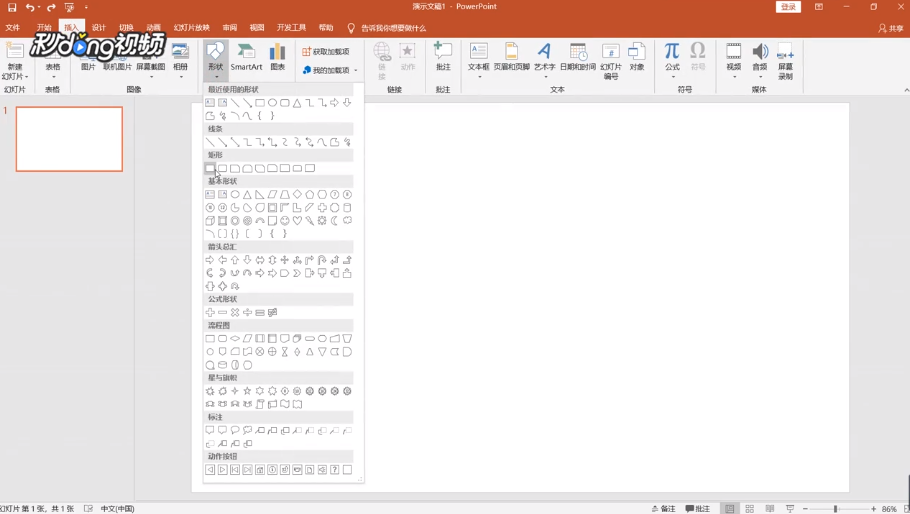
1、在菜单中找到“插入”,点击“形状”。随意选择形状,右键选择“设置形状格式”。
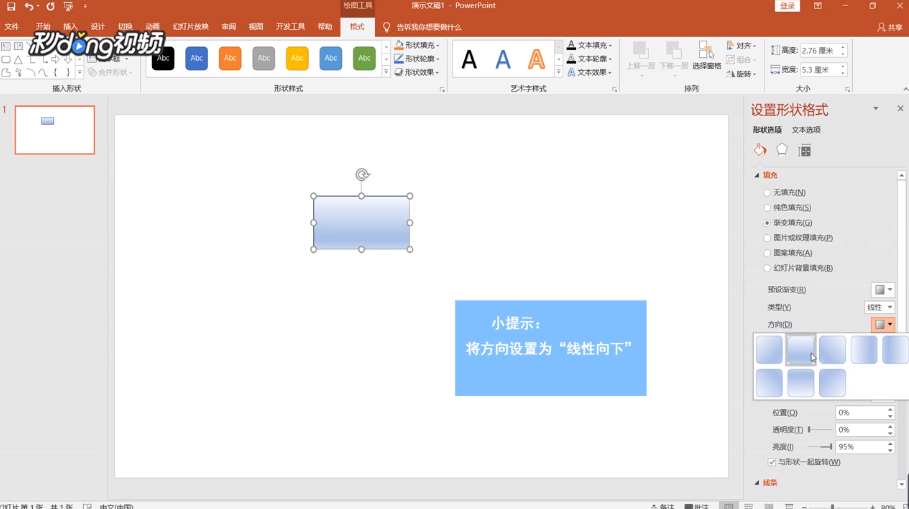
2、找到填充,选择“渐变填充”,类型选择“线性”,方向设置为“线性向下”。
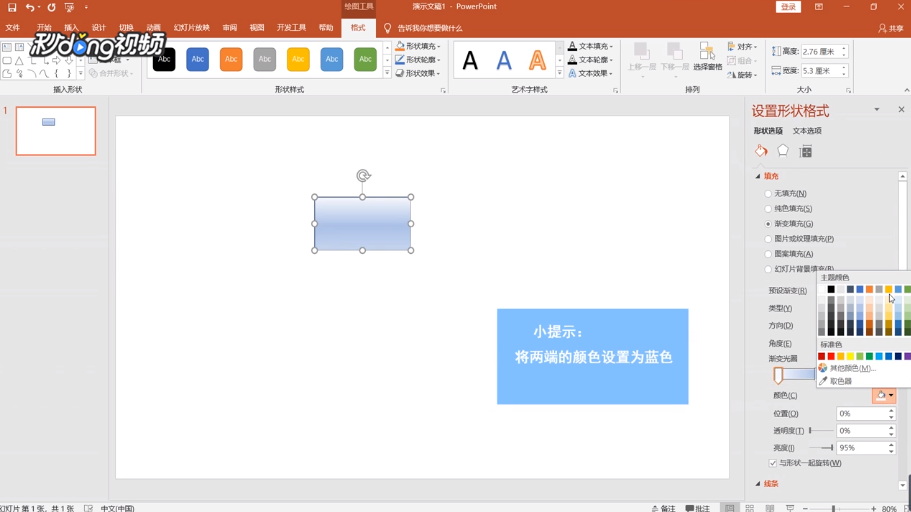
3、将渐变光圈中多余标记删除保留三个,两端的颜色设置“蓝色”中间选择“白色”。
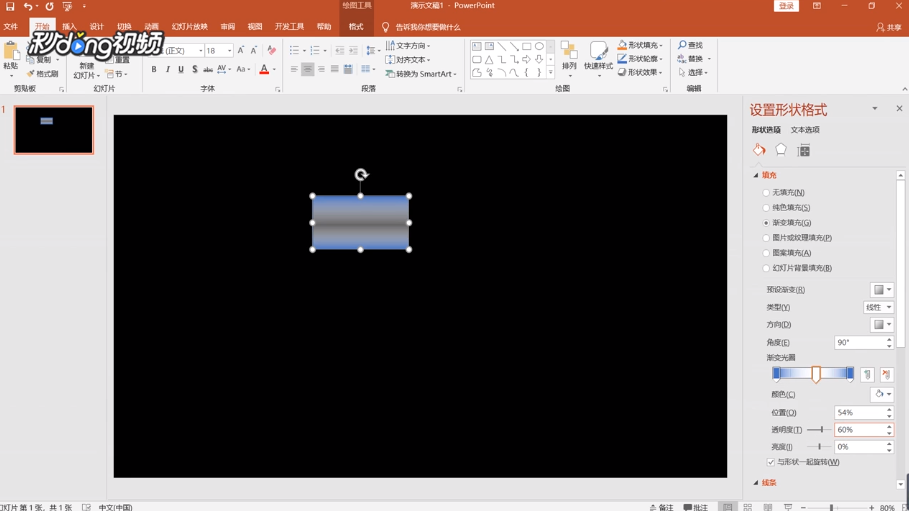
4、如果需要透明色,需要先设置深色背景,在渐变光圈中将中间白色标记透明度改为60%即可。
时间:2026-04-25 21:54:15
1、在菜单中找到“插入”,点击“形状”。随意选择形状,右键选择“设置形状格式”。
2、找到填充,选择“渐变填充”,类型选择“线性”,方向设置为“线性向下”。
3、将渐变光圈中多余标记删除保留三个,两端的颜色设置“蓝色”中间选择“白色”。
4、如果需要透明色,需要先设置深色背景,在渐变光圈中将中间白色标记透明度改为60%即可。
