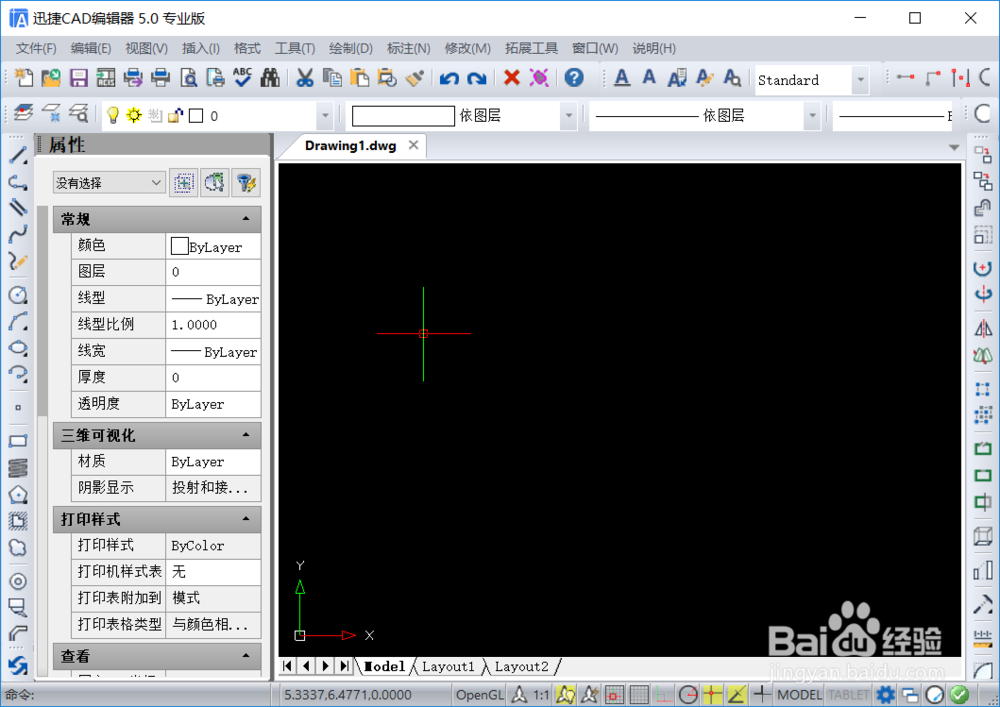
1、打开电脑,启动cad5.0,并准张图片。本例下中片选择为例。

2、第一种办法,将图片复制粘贴到cad工作区域,这我们就以进行编辑了。
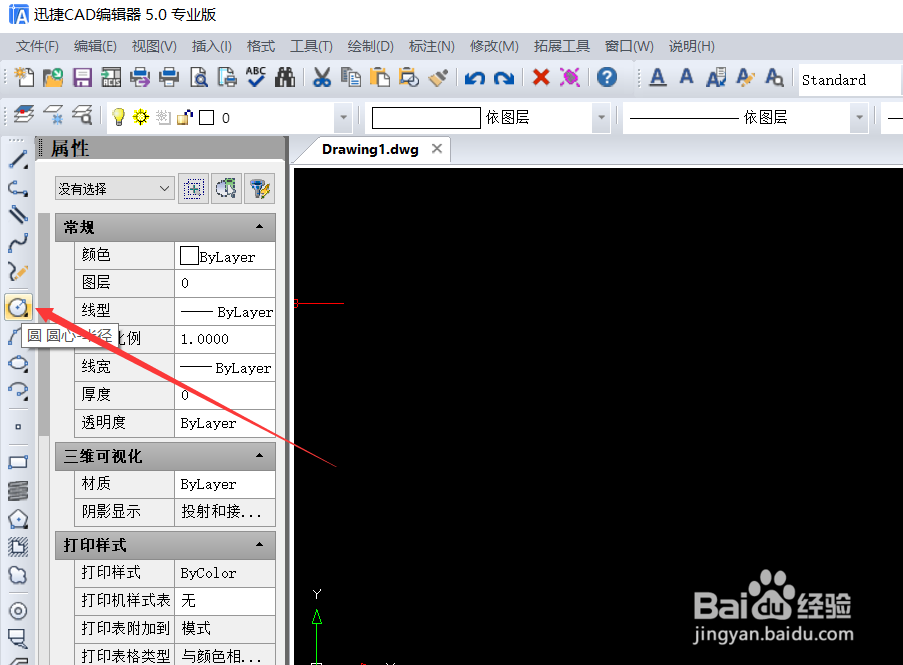
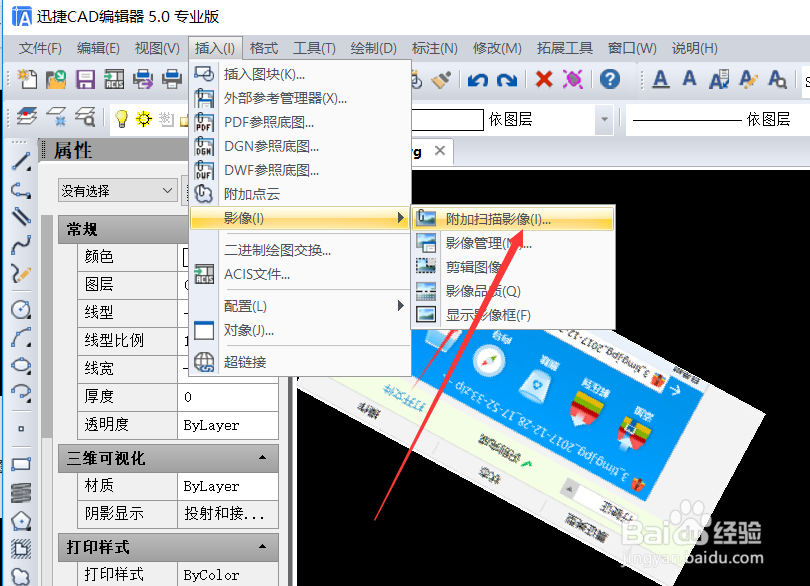
3、第二种办法如下图所示,将鼠放在栏插入上,点击下菜的“附加扫描印象”,弹出对话框,
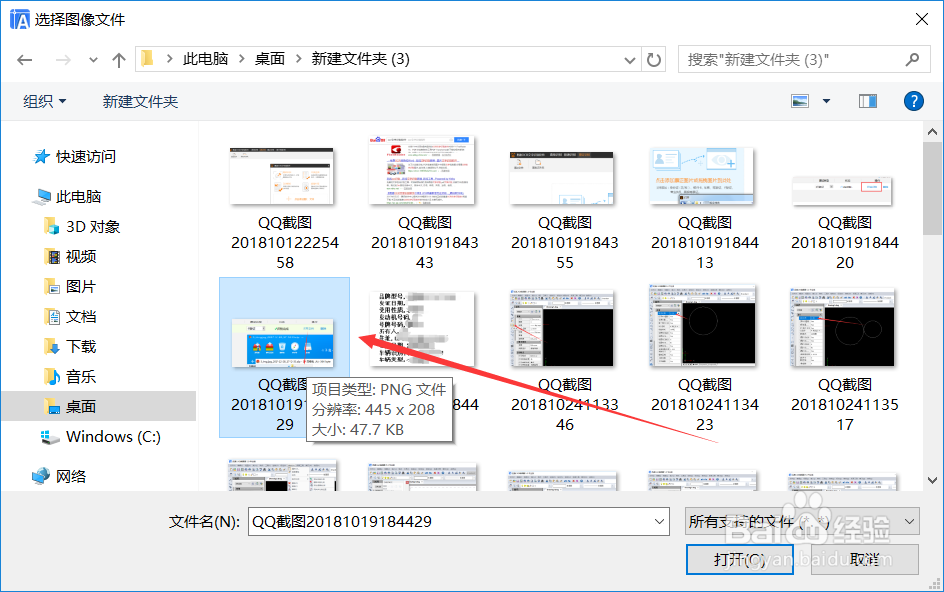
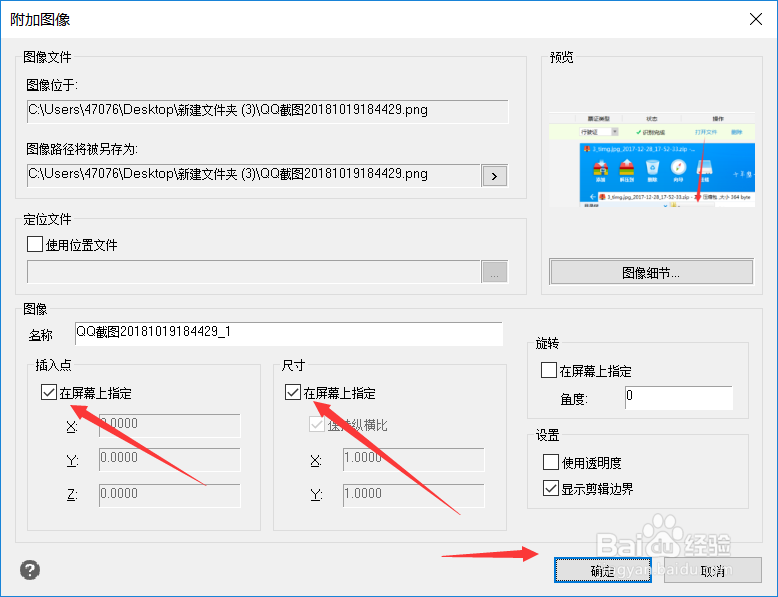
4、选择你要用的图片,然后单击,出现下图第二对话框,照箭所设置,然后确定
5、这样我们就可以看到在CAD编辑软件的工界面中插入编辑图纸中的指定内容了。
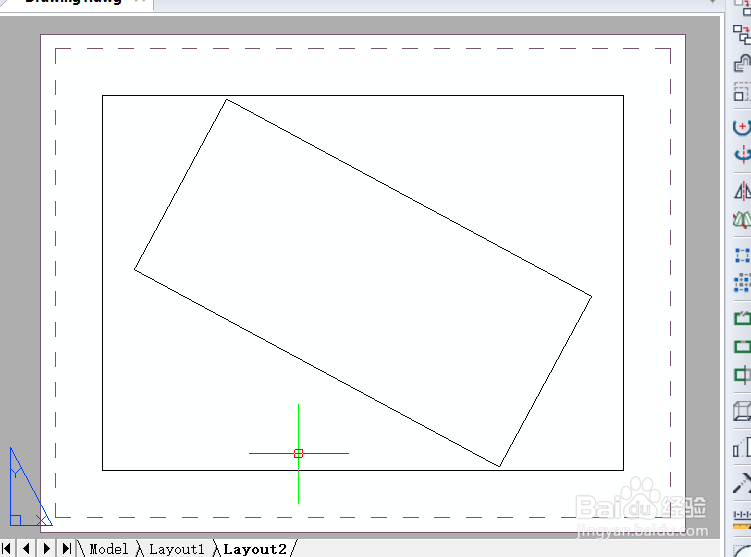
6、我们运用样条曲线命令在图片上进条描画,最后就出来了。如第二张图。最后涂下颜色就更完美了。
时间:2026-05-02 12:21:06
1、打开电脑,启动cad5.0,并准张图片。本例下中片选择为例。
2、第一种办法,将图片复制粘贴到cad工作区域,这我们就以进行编辑了。
3、第二种办法如下图所示,将鼠放在栏插入上,点击下菜的“附加扫描印象”,弹出对话框,
4、选择你要用的图片,然后单击,出现下图第二对话框,照箭所设置,然后确定
5、这样我们就可以看到在CAD编辑软件的工界面中插入编辑图纸中的指定内容了。
6、我们运用样条曲线命令在图片上进条描画,最后就出来了。如第二张图。最后涂下颜色就更完美了。
