1、将鼠标指向任务栏的空白位置,然后点击鼠标右键。

2、打开菜单后,点击菜单下方图示位置的【任务栏设置】选项。
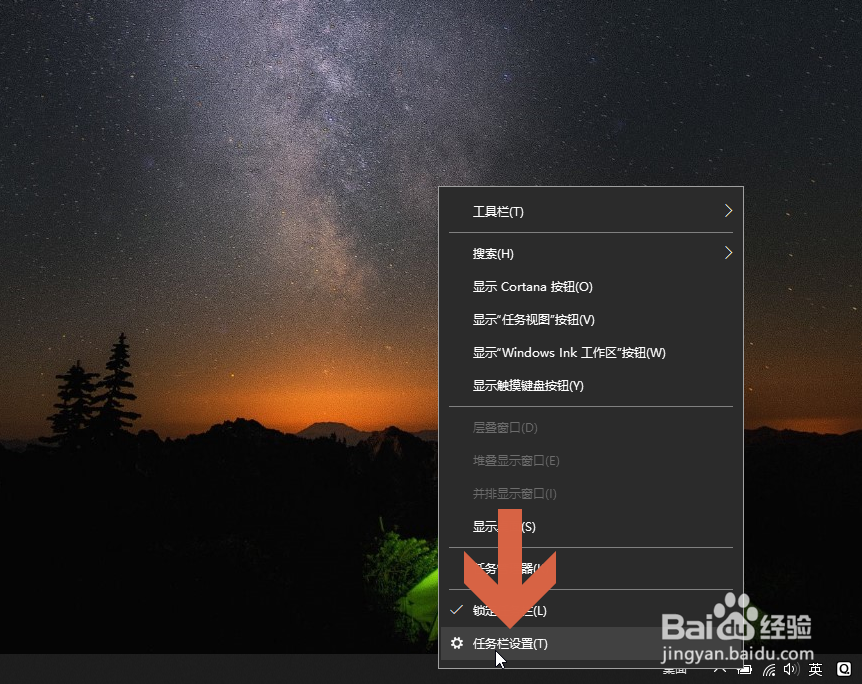
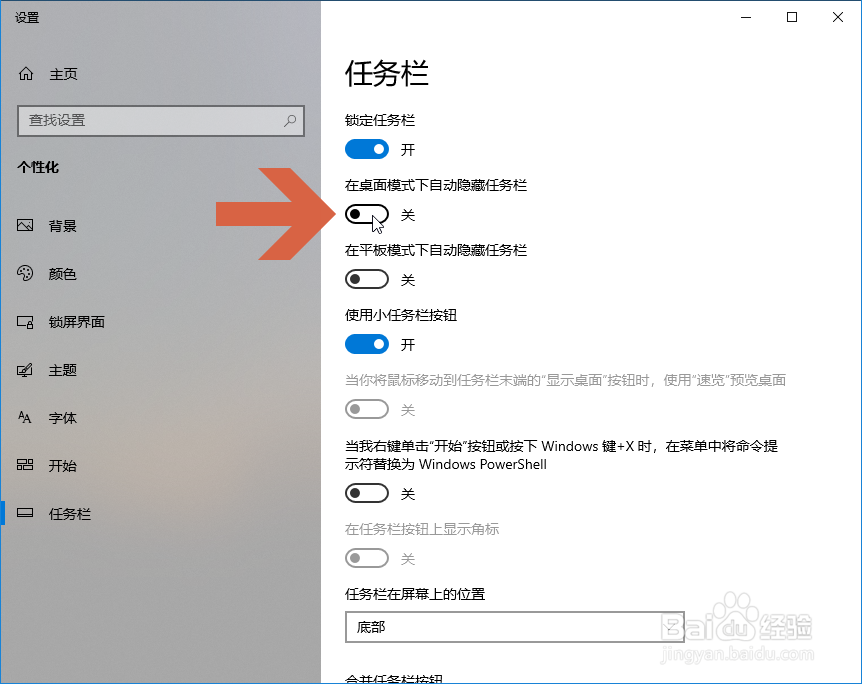
3、如果使用的是桌面模式,需点击【在桌面模式下自动隐藏任务栏】处的开关。
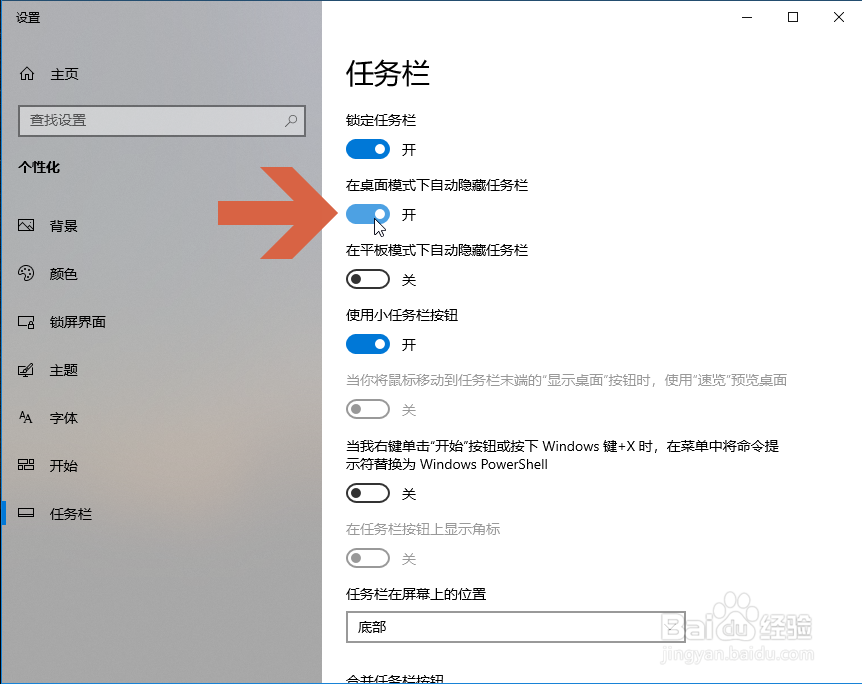
4、点击开关后,【在桌面模式下自动隐藏任务栏】处的开关会显示为【开】。
5、关闭任务栏设置窗口。
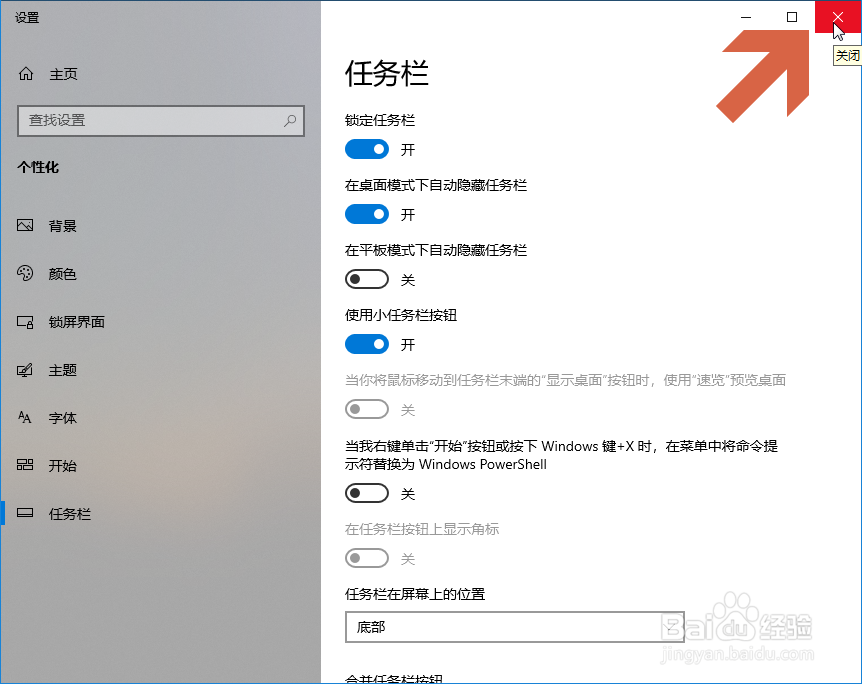
6、这时当鼠标离开任务栏时,Windows10就会隐藏任务栏,不显示其中的图标。当鼠标指向屏幕下方时又会自动显示任务栏。

7、如果使用的是平板模式,则需要点击打开【在桌面模式下自动隐藏任务栏】处的开关。

时间:2026-04-21 23:36:12
1、将鼠标指向任务栏的空白位置,然后点击鼠标右键。
2、打开菜单后,点击菜单下方图示位置的【任务栏设置】选项。
3、如果使用的是桌面模式,需点击【在桌面模式下自动隐藏任务栏】处的开关。
4、点击开关后,【在桌面模式下自动隐藏任务栏】处的开关会显示为【开】。
5、关闭任务栏设置窗口。
6、这时当鼠标离开任务栏时,Windows10就会隐藏任务栏,不显示其中的图标。当鼠标指向屏幕下方时又会自动显示任务栏。
7、如果使用的是平板模式,则需要点击打开【在桌面模式下自动隐藏任务栏】处的开关。
