1、首先打开参考线。如图:

2、插入圆角矩形。如图:

3、设定圆角矩形格式:黑色填充,无边框。如图:
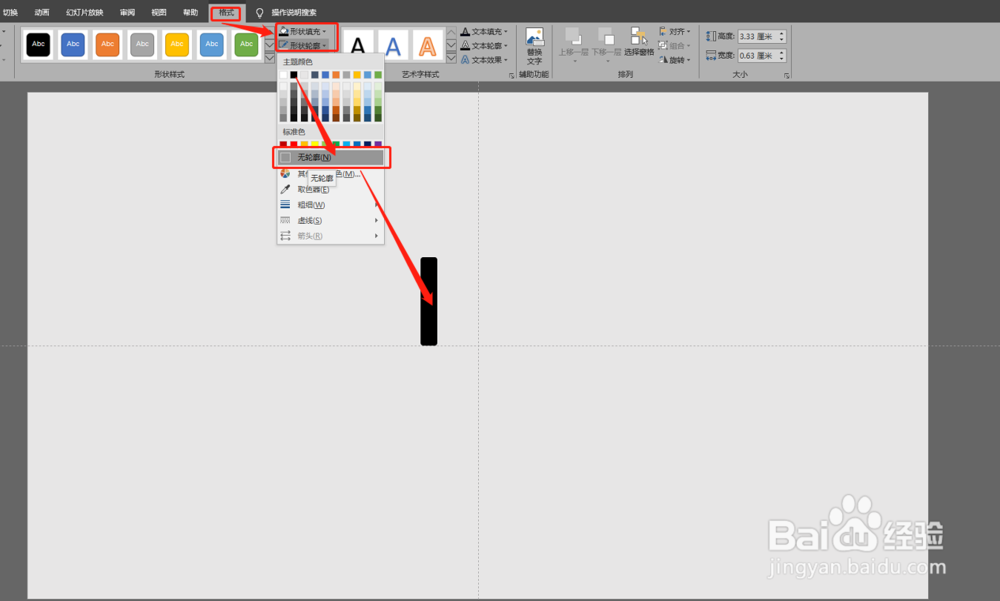
4、按住Ctrl键以及鼠标左键,复制四个圆角矩形。如图:

5、插入一条直线并旋转135°角。如图:

6、将直线按住shift键延长,并靠近第一个圆角矩形,其他矩形依次拉伸。如图:

7、插入矩形放置底部,选中所有图形拆分。如图:
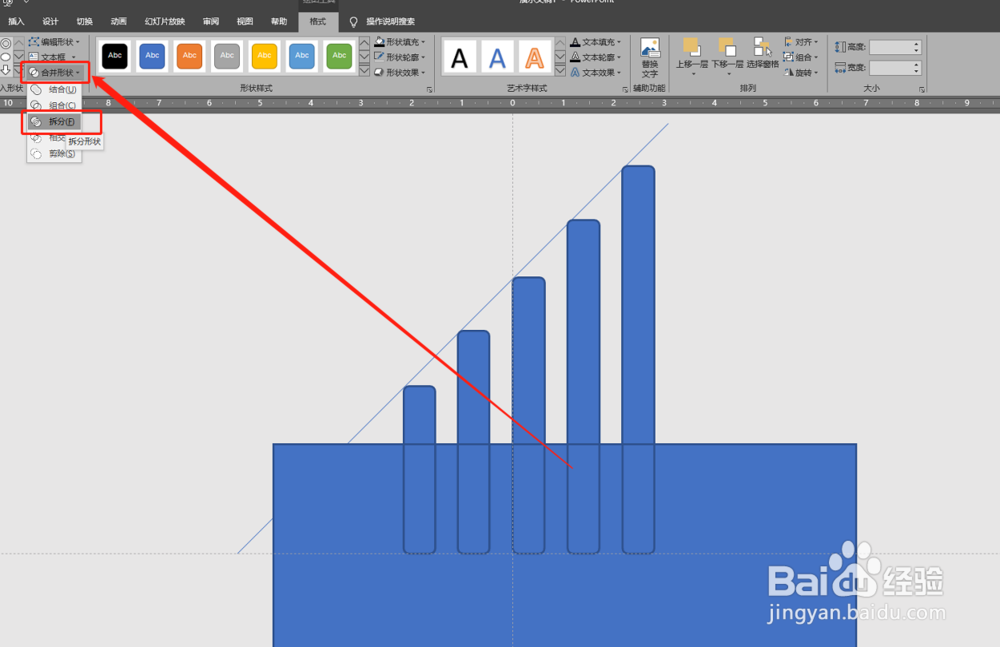
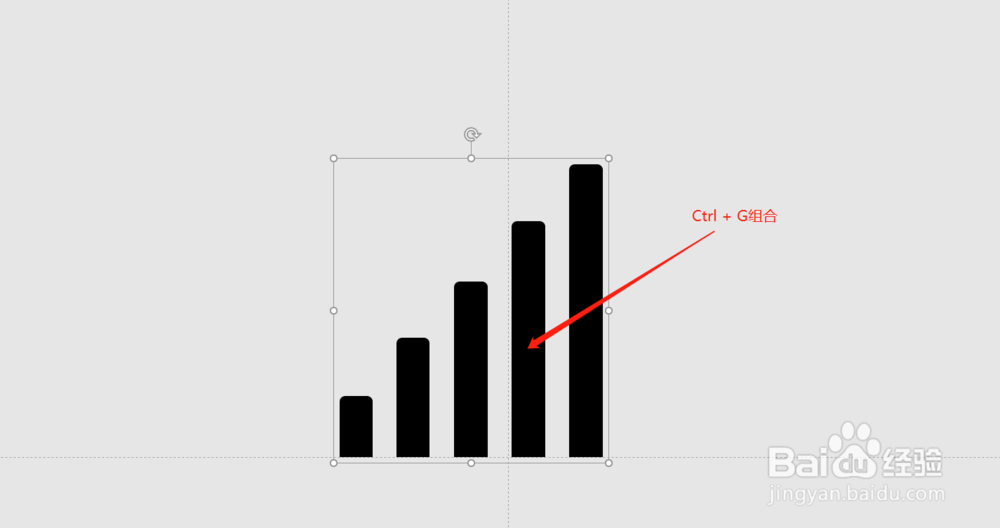
8、删除多余部分,并选中所有圆角矩形组合即可。如图:
1、1.绘制基本图形。
2.利用辅助线拉伸图形。
3.拆分图形并组合。

时间:2026-05-02 02:26:28
1、首先打开参考线。如图:
2、插入圆角矩形。如图:
3、设定圆角矩形格式:黑色填充,无边框。如图:
4、按住Ctrl键以及鼠标左键,复制四个圆角矩形。如图:
5、插入一条直线并旋转135°角。如图:
6、将直线按住shift键延长,并靠近第一个圆角矩形,其他矩形依次拉伸。如图:
7、插入矩形放置底部,选中所有图形拆分。如图:
8、删除多余部分,并选中所有圆角矩形组合即可。如图:
1、1.绘制基本图形。
2.利用辅助线拉伸图形。
3.拆分图形并组合。
