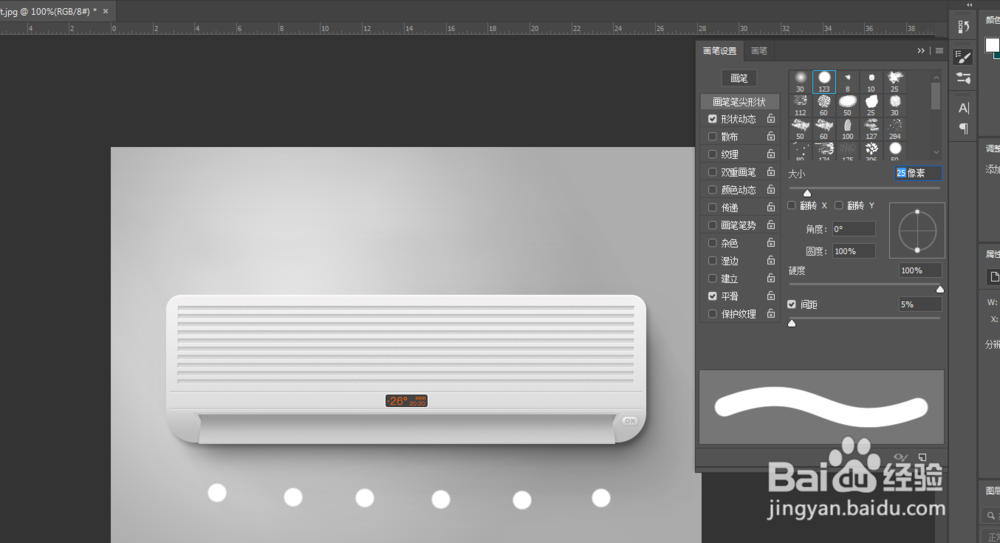
1、用画笔工具在空调下面画大小为25的圆点。
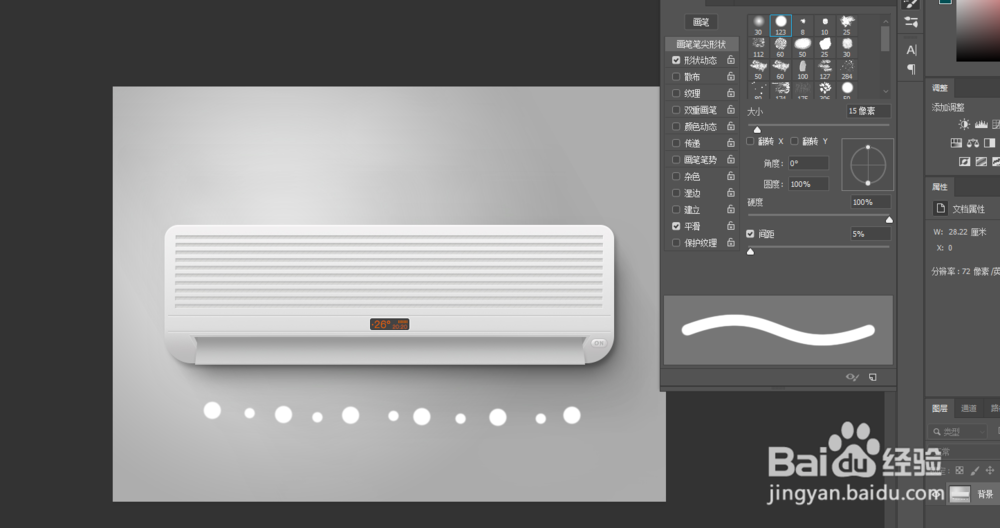
2、用画笔工具在空调下面画大小为15的圆点。
3、用画笔工具在空调下面画大小为5的圆点。

4、滤镜-模糊-动感模糊,之后多复制几层。

5、ctrl+t 右键选择透视,把出来的风对准空调的出口。

6、然后添加蒙版,选择黑到白的渐变,拉渐变。
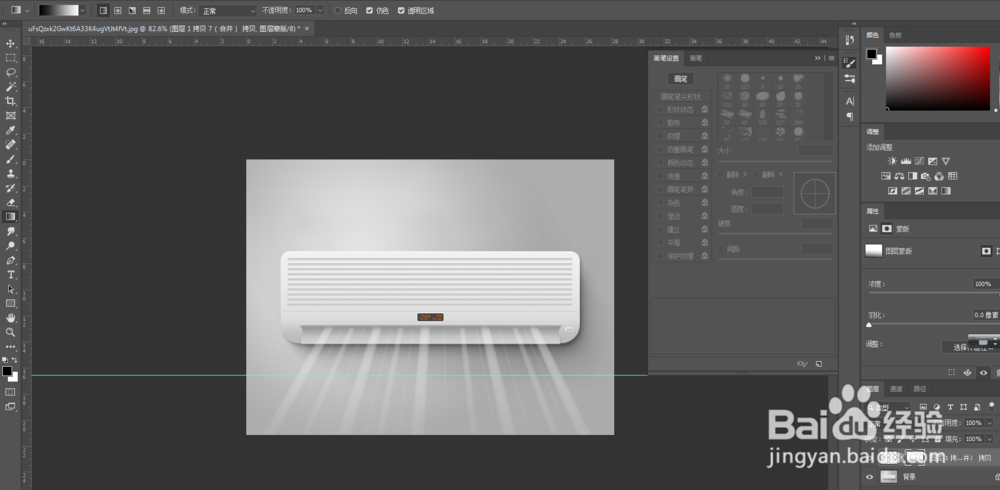
7、然后选择图层,滤镜-模糊-高斯模糊

8、效果如下图。

时间:2026-04-22 10:42:34
1、用画笔工具在空调下面画大小为25的圆点。
2、用画笔工具在空调下面画大小为15的圆点。
3、用画笔工具在空调下面画大小为5的圆点。
4、滤镜-模糊-动感模糊,之后多复制几层。
5、ctrl+t 右键选择透视,把出来的风对准空调的出口。
6、然后添加蒙版,选择黑到白的渐变,拉渐变。
7、然后选择图层,滤镜-模糊-高斯模糊
8、效果如下图。
