WPS幻灯片文件中如何给文字添加渐变描边颜色

 时间:2026-05-18 08:24:01

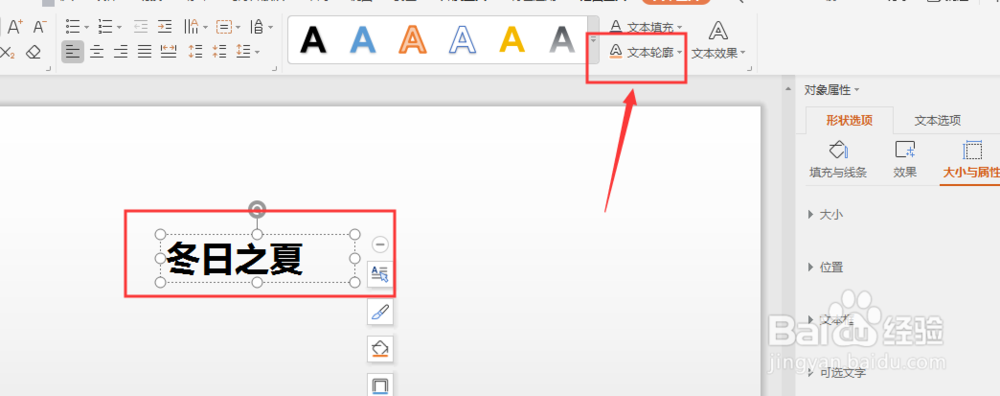
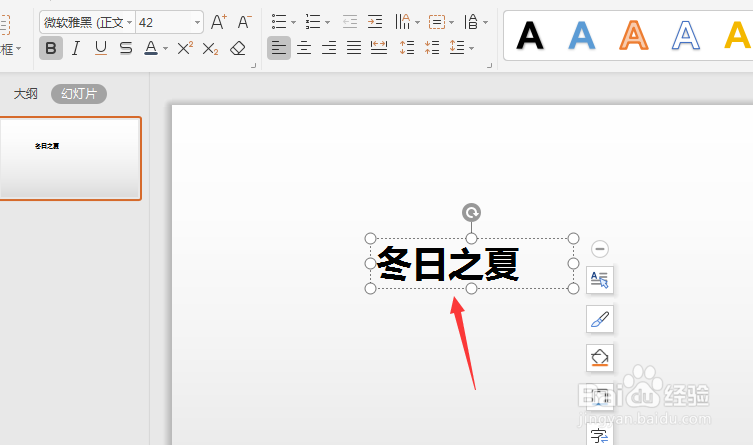
1、在幻灯片中,选择输入的文字

WPS幻灯片文件中如何给文字添加渐变描边颜色

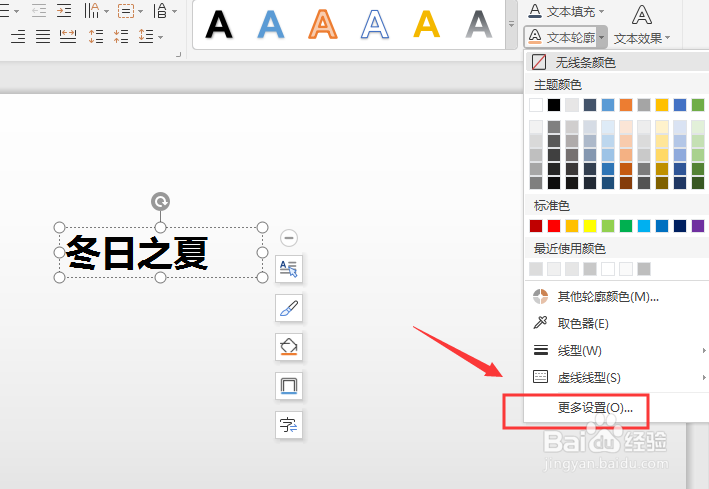
2、然后点击选择属性栏中的【文本轮廓】属性栏

WPS幻灯片文件中如何给文字添加渐变描边颜色

3、打开最低层的【更多设置】

WPS幻灯片文件中如何给文字添加渐变描边颜色

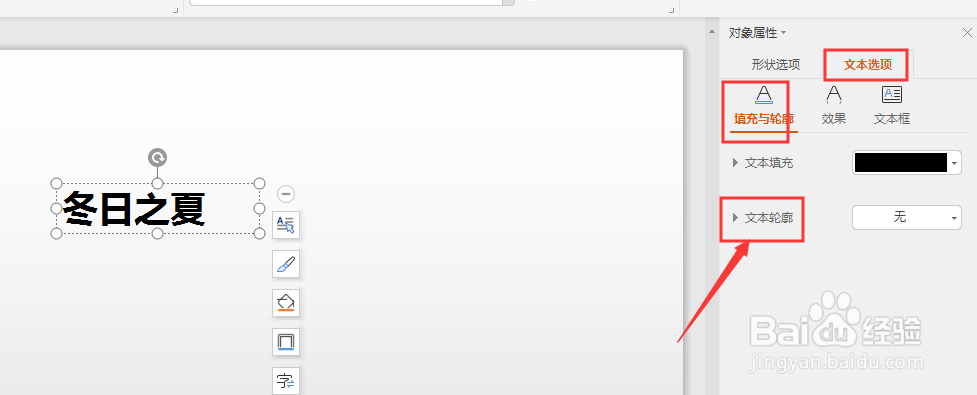
4、打开对象属性栏,然后选择如图选项【文本轮廓】

WPS幻灯片文件中如何给文字添加渐变描边颜色

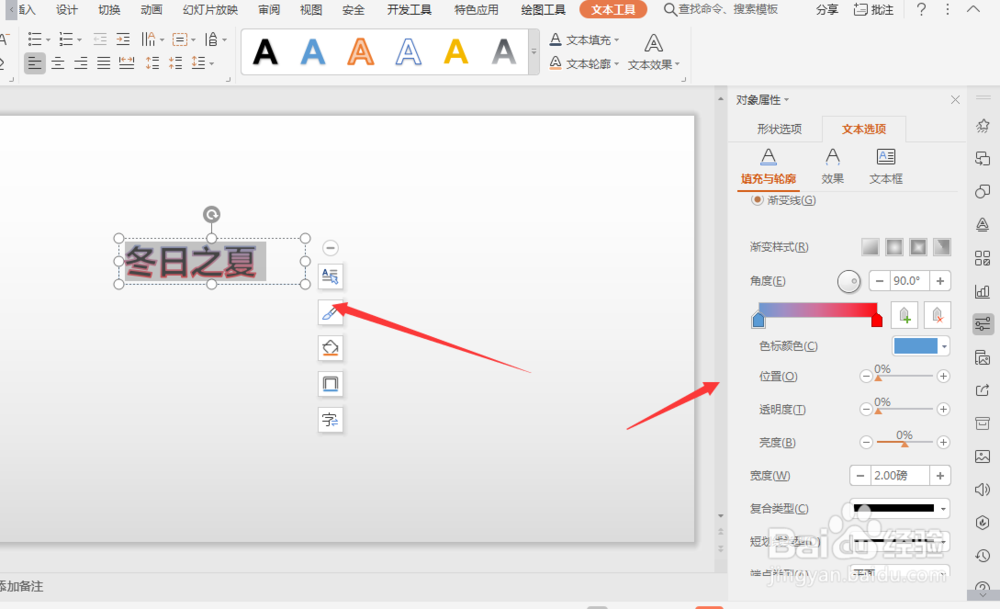
5、选择其中的渐变线选项栏

WPS幻灯片文件中如何给文字添加渐变描边颜色

6、然后在渐变颜色栏中,选择更改文字渐变的颜色以及粗细程度等属性

WPS幻灯片文件中如何给文字添加渐变描边颜色

  • WPS文档中怎么给文字添加渐变颜色的描边
  • WPS幻灯片文件中如何给艺术字添加渐变轮廓颜色
  • WPS幻灯片中如何给表格内文字添加渐变颜色
  • WPS幻灯片文件中如何给文字添加描边轮廓
  • WPS表格中如何文本框内文字添加渐变描边颜色
  • 热门搜索
    普法知识手抄报 文明安全行手抄报 关于春节的手抄报大全 好书伴我行手抄报 字谜手抄报 关于校园的手抄报 国庆节的手抄报图片简单又漂亮 放飞心灵手抄报 诚信手抄报资料 我们的节日中秋节手抄报