win10怎么禁用端口来防止勒索病毒

 时间:2026-04-23 02:51:03

1、双击打开win10系统桌面上的控制面板,如下图所示。

win10怎么禁用端口来防止勒索病毒

2、在打开的控制面板里点击Windows防火墙,如下图所示。

win10怎么禁用端口来防止勒索病毒

3、点击Windows防火墙右侧导航上的【高级设置】,如下图所示。

win10怎么禁用端口来防止勒索病毒

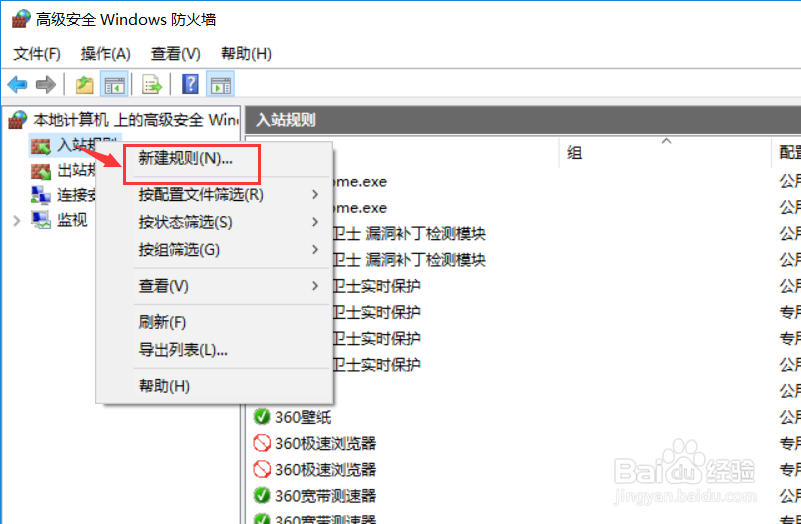
4、在高级安全Windows防火墙界面上,选中入站规则,然后右键鼠标,再点击弹出菜单里的【新建规则】,如下图所示。
win10怎么禁用端口来防止勒索病毒

5、在要创建的规则类型界面上,选择【端口】,然后点击下一步,如下图所示。

win10怎么禁用端口来防止勒索病毒

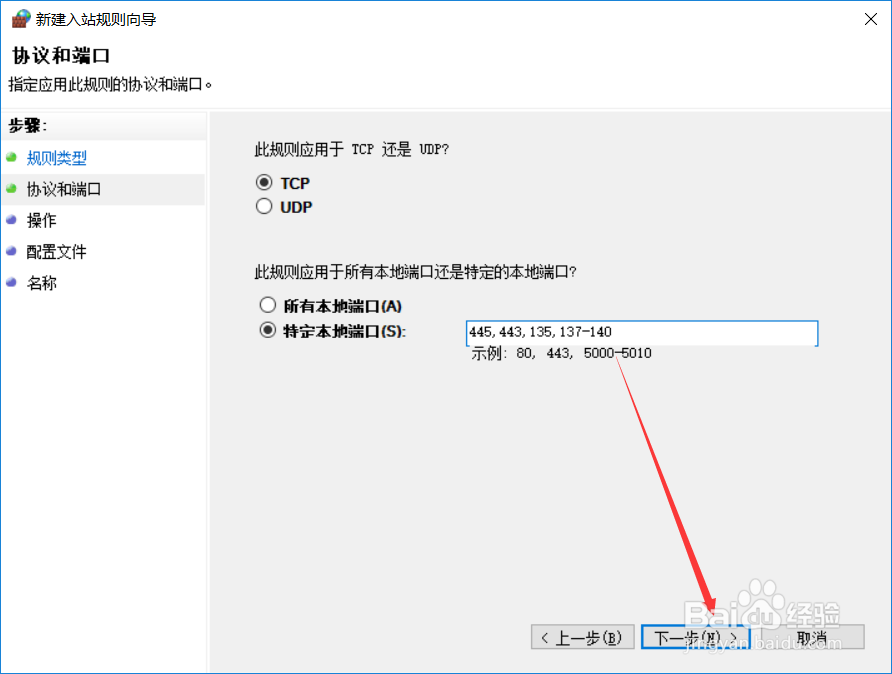
6、选择【TCP】,然后输入要禁用的端口,也可以选择所有端口,如下图所示。
win10怎么禁用端口来防止勒索病毒

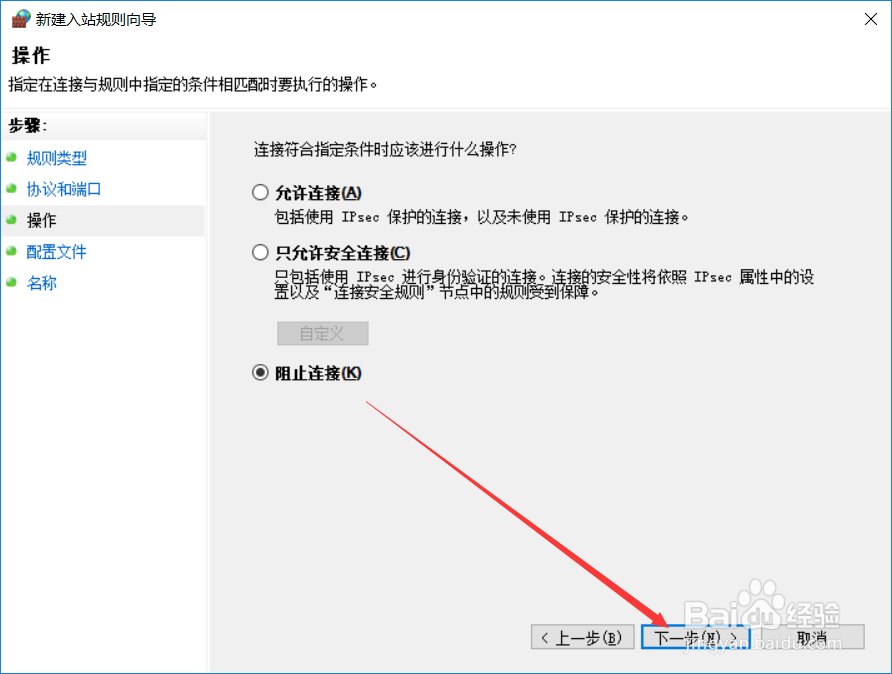
7、选择阻止连接,然后点击下一步,如下图所示。

win10怎么禁用端口来防止勒索病毒

8、把域,专用,公用,这三个都选中,如下图所示。

win10怎么禁用端口来防止勒索病毒

9、填写禁用名称,这样输入防勒索病毒禁用端口,如下图所示。

win10怎么禁用端口来防止勒索病毒

  • windows10系统如何设置禁止访问指定网站
  • Win10蓝屏ntoskrnl.exe错误怎么修复
  • 坏的CPU会烧掉主板吗
  • DDS门禁控制器安装手册:[2]
  • 手把手教你如何清理台式机电脑灰尘
  • 热门搜索
    我的梦中国梦手抄报内容 六一儿童节手抄报内容资料 诚信手抄报资料 五一手抄报资料 鼠年手抄报 安全知识手抄报资料 我是文明小学生手抄报 防震减灾手抄报版面 关于祖国在我心中的手抄报 祖国在我心中手抄报资料